
人物麽好皮,然后把色调调暗一点,用减淡工具加强皮肤部分的质感,最好整体调色即可。原图:最终效果:1、打开原图素材,简单的给人物磨下皮。2、执行:图像模式Lab颜色,创建曲线调整图层,参数设置如下图。3、创建色相/饱和度调整图层,参数设置如下图。4、新建一个图层,盖印图层,选择减淡工具刷高光,耐心刷会很不错。5、选择菜

家如何设计一张商务名片。先看效果图:新建文档,尺寸自定,填充#e2f2f5。前景色#06a4bd画一圆角矩形,半径为7。滤镜纹理纹理化。滤镜杂色添加杂色。用减淡工具加亮一下。建新层,画一矩形,填充#dde2e6,滤镜杂色添加杂色。放入logo,输入文字,合并logo和文字层,调出选区,选择灰色层,删除。添加图层样式。效

将需要用到6种特殊的工具:加深减淡/污点工具/海绵工具(或色相/饱和度选项)/锐化工具/污点修复画笔创建灯光反射正如你所看到的,红色十分明显,看不出来灯光反射,因此要变淡它。选择减淡工具。笔刷直径应该不大于8像素。(我经常使用3-5像素)减淡工具的范围是中间调,减淡工具的曝光:20/25使用减淡工具,在红色区域创建一个

样用钢笔工具勾出其中一片的形状,再用“加深”和“减淡”(曝光度10%)做出明暗变化。 9、同样一个一个的画出其他的叶子,再配合钢笔工具做明暗变化。 10、把花移到上面,在场景中用钢笔工具画出枝条的形状,再用“涂抹”工具涂出枝条上的小刺。(“涂抹”工具的直径要

明暗变化。 19、选择加深工具,范围中间调,擦出指间位置。 20、钢笔勾出左手轮廓,转换选区,用加深和减淡工具(继续友情提示:注意加深/减淡工具中不同范围选择所呈现的不同效果,把涂抹工具配合起来使用效果更佳),加深阴影效果。然后涂抹工具把皮肤涂抹均匀。
补残缺,用到的工具主要2个,图章工具和修补工具;二、给照片磨皮。不磨皮颗粒太多,而且不利于均匀上色。磨皮后脸部轮廓模糊了,就要让他清晰点,这里主要用到了2个工具:加深和减淡工具;三、给照片上色。主要用到色彩平衡工具;四、局部性修饰。比如:拉出发丝和眉毛,用细小的手指涂抹工具;清晰耳朵内部轮廓,用加深工具;清晰鼻孔和唇

钢笔工具绘制出心的轮廓,转换为选区,填充颜色。 2、获得如下效果。 3、设前景色为深绿色,用钢笔工具绘制出礼盒边的轮廓,转换为选区,填充颜色。 4、获得如下效果。 5、在心的上面绘制路径,转换选区。使用减淡工具,在
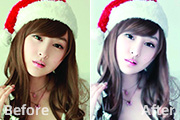
白色画笔涂美眉皮肤: 4、接下来用加深工具,选择暗调,把美眉五官轮廓、指缝加深,用减淡工具选择高光调出美眉鼻梁高光。 5、加深工具选择暗调加深指缝。 6、减淡工具选择高光,调鼻梁高光。 7、把MM头发选出来,高斯模糊

原图最终效果1、打开原图素材。2、按Ctrl+L调整色阶,调亮肤色,确定后再按Ctrl+B调整色彩平衡,调成接近皮肤色颜色。3、利用加深/减淡工具修饰眼球,使其更加有神。选择模糊工具适当的把皮肤模糊处理。为了更加突出眼睛,皮肤的质感只能退而求次。4、新建一个图层,把前景颜色设置为:#ff8a00,用画笔涂抹眼睛周围,涂

trl +J复制一层,选择菜单:滤镜模糊高斯模糊数值为8,然后加上蒙版,用画笔工具把眼睛,嘴巴,鼻子,头发等地方擦出来效果如下图 2.新建一个图层按Ctrl +Shift+Alt+E盖印图层,按Ctrl+L调色阶,参数设置如下图,然后适当的用减淡工具把脸上有黑点的地方加亮完成最终效果。
手机访问:M.PSDEE.COM/电脑访问:WWW.PSDEE.COM