
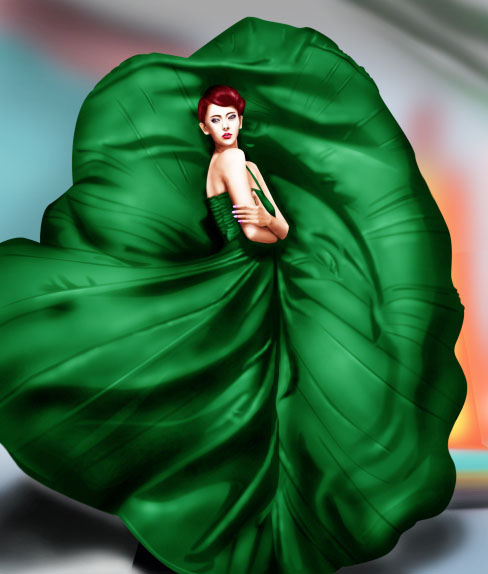
,减淡工具加上大至明暗。 3、衣裙部分的处理。 4、处理好后,再加上背景,同时修改人物。 5、细化脸部,把五官部分刻画出来。 6、进一步细化人物及衣裙,用加深,减淡工具涂
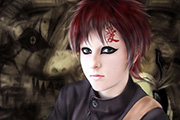
。 5、用加深,减淡工具对人物的暗部,高光进行处理,把握好力度。 6、继续绘制头发,注意头发的走势。用钢笔工具勾勒路径并描边。头发粗细大致在1-3 像素,大家记得找个漂亮的背景图哦。 7、继续绘制头发,注意头发的走势。用钢笔工具勾勒路径并描边。头发粗细大致在
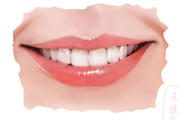
工具勾画出嘴巴轮廓线,并结合转换点工具对路径进行修改,达到自己满意位置。注意嘴唇的厚度和牙齿之间的比例大小哦,还有门牙在中间,排行老大。 B、用色块区分嘴部之间的关系,明暗关系也要记得表现出来。 C、用加深/减淡工具对嘴部进行过度处理,值得注意的是加深/减淡
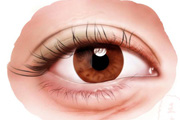
是有棕色、黑色组成。当然,因人而异,比如欧美国家的人有呈蓝色,有的呈绿色。 C、用加深/减淡工具对眼眶、眼珠周围进行处理,使其体具有一定的厚度,值得注意的是,加深/减淡工具的曝光度不宜调太大,建议调至:15%--20%左右,再就是过度的问题,所谓过度,就是从明到暗之间的细微变化,过度要自然
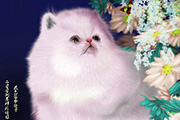
1c背景色设置为#111349,用渐变工具填充二.新建1个图层,用钢笔工具勾画出小猫的外形,转换为选区,羽化5个象素左右,用填充工具填充,颜色为#e6d7e3 三.用加深工具找出小猫的五官位置 四.继续用加深工具找出小猫的暗部光影,加深工具的值调小一点,曝光度大约在10左右
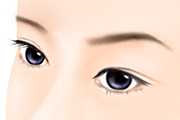
色.然后缩放选区并酌情羽化,新建图层填充黑色效果如下 4.选择大圆-用加深工具将四周加深,上方加深到黑色,下方使用减淡工具擦出高光区域(减淡工具范围选择高光,切记) 5.使用喷枪,颜色白色,位于瞳孔上方喷出高光亮点,在将完成后的眼球移植到眼睛内合适位置,并删

亮的金色连写字|内容:本教程介绍较为实用的黄金字制作方法。处理的时候并不需要太多的图层样式,只需要用减淡工具来调整高光,再加简单的浮雕和投影样式即可。最终效果 3、用椭圆选框工具在中间拉出下图所示的椭圆选区。4、按Ctrl+Alt+D羽化50个像素,数值可以根据选区大小自定设定

白色画笔工具把人物部分擦出来。3、新建一个图层,按Ctrl+Alt+Shift+E盖印图层,再执行:图像调整阴影/高光,参数设置自定,确定后加上黑色蒙版用白色画笔把皮肤部分擦出来。4、新建一个图层,盖印图层,再执行:图像 应用图像,参数设置如下图。5、执行:滤镜 渲染光照效果,参数设置如下图。6、用减淡工具,透明度

转为选区,接着用加深和减淡工具对路径所在的边缘进行涂抹,提亮亮部,加深暗部。 4、将前面板上的路径转为选区,按“Shift+F7”反选选区,接着用加深工具对侧面部分进行加深处理,再用减淡工具对侧面的亮部进行涂抹,效果如下图所示: 5、用椭圆路径工具在视图中按住“Shift”

55,增加饱和度50。 4.画个大椭圆,羽化20,反选,增加亮度30。 5.取消选择后,用加深和减淡工具处理周边,上面和两边减淡,底部加深。使用加深和减淡工具的时候,需要不断的尝试,这时最好给图像做个历史快照,或是复制一层来做,这样便于修改,涂抹时次数是很多的,不一会就数十次了,在历史
手机访问:M.PSDEE.COM/电脑访问:WWW.PSDEE.COM