
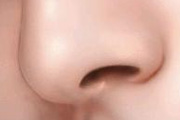
斯模糊 10.小范围的生硬随便用点模糊工具涂一涂就行了!有点像了吧~呵呵!这只是暗调效果,接下来是要用减淡工具减淡出高光的部分。 11.用曝光度5-7%的高光模式减淡工具对高光部位进行减淡。 12再减淡!质感出来了!!!
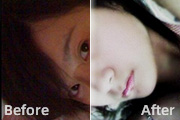
.接着开始修饰MM的五官。接着调MM的眼睛。调眼睛主要用到加深,减淡,黑色画笔,锐化等工具。将MM的眼睛放大。用减淡工具(图7) 反复点眼睛的眼白部分,记得把数值挑低一点。这样比较好掌握,反复放大缩小看看效果,免得调过了。用加深工具(图8) 点眼睛黑色的部分(嘿嘿,我不知道
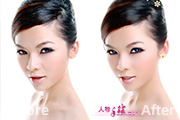
成39像素的画笔进行描边。 13、眼珠的处理,用减淡工具把眼睛的色彩降低,并用模糊工具把有杂色的地方涂抹掉,然后再建新图层,给眼珠上蓝色。模式为“叠加”。用画笔把眼睛的明暗画出来,再用减淡工具处理。最后用锐化工具在眼珠上涂抹,使眼睛的高光清晰可见。 14、利用之前涂抹头发的路
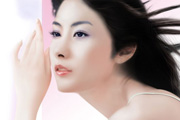
工具把头边缘适当模糊处理,效果如下图。 2、眼睛部分的制作:三层法,即:眼底、眼白、眼球,用模糊工具按不同部位加大减少模糊。用加深,减淡工具精修。 3、第二层眼白的制作方法相同。 4、眼球制作方法一样,需要用色彩平衡加深蓝,回到眼白层,用套索工具
然后用钢笔工具勾画出人物的大致轮廓。 2、然后用画笔工具为人物涂上一层薄薄的浅黑色和浅红色的色调,目的是要分开人物的层次关系,便于直观的为下一步工作打好基础。 3、下面来进行局部细化,首先用钢笔工具勾画眼睛轮廓,按Ctrl +Enter转为选区,结合正反选进行减淡或者加深操
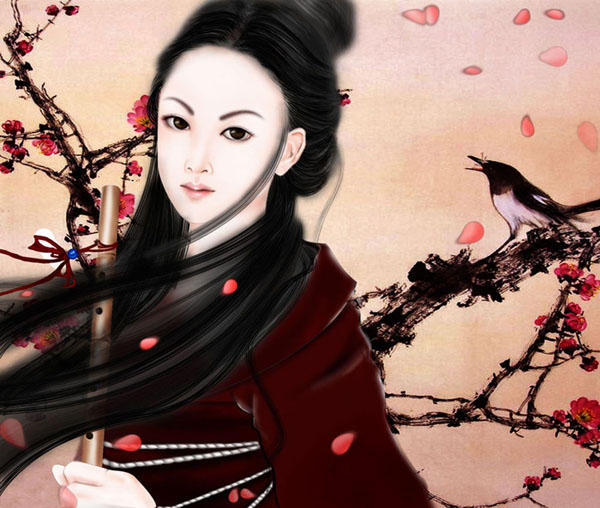
圆选框工具画出眼珠部分选区,填充颜色:#610303。然后把眼眶部分稍微用模糊工具模糊处理。 6、选中“yan”图层,复制一层,执行:滤镜 模糊高斯模糊,数值自定,大致效果如下图。 7、用钢笔工具把双眼皮勾出来描边,眼白部分用加深,减淡,模糊,涂抹工具处理就
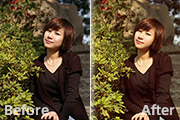
析一下照片的色彩构成。把一些不协调的色调调统一。然后再用调色工具调成暖色调即可。原图最终效果1、打开原图素材,把背景图层复制一层。用液化滤镜把脸部轮廓稍微修正一下。然后用图章工具适当磨皮。2、把图层1复制一层,用加深,减淡工具加眼神光和皮肤光影。选择模糊工具适当把背景部分模糊处理。3、远景的树有点偏绿,创建可选颜色调
区明显变得比较平滑。如图8、用加深、减淡工具仔细的涂抹眼睛部分:处理前:处理后:9、用加深、减淡工具仔细的涂抹眼睛部分: 加深、减淡前加深、减淡后现在用加深、减淡工具对人物脸部进行明度和亮度的调节,再用模糊、锐化和涂抹工具进行小范围的修改:10、盖印一层为”头发处理”,选择涂抹工具对头发进行涂抹处理,强度选择为10%
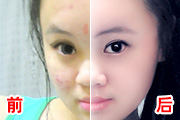
糊的部分去掉,然后选择加深工具,画笔大小设置为1像素,然后在眉毛上涂上眉毛,大致效果如图4。 4、再把眼睛周围的色块及杂色去掉,方法同上。 5、这一步来制作双眼皮,方法有很多可以用描边再模糊来制作。本教程的是用加深/减淡工具来制作,先用钢笔工具把眼睛的轮廓勾出来,按Ct
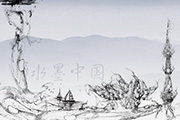
有散。液化左侧的工具可以一一用以下。 5、经过了煎熬的调整,效果暂时做成这样子了。 6、效果是有了,但是感觉细节上还是不行,于是利用减淡工具进行了涂抹,并且复制了几个形态,缩小减淡~~效果如图所示~~做到这一步呢,其实墨迹丝状的感觉就已经出来了。利用变形工具可以做出各种各样
手机访问:M.PSDEE.COM/电脑访问:WWW.PSDEE.COM