
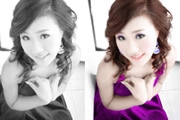
、新建一个图层,图层混合模式改为“颜色”,把前景颜色设置为:#a38375,选择画笔工具,画笔不透明度设置为:10%左右,然后慢慢涂抹人物脸部肤色部分,给脸部上色,效果如下图。3、为了让脸部皮肤更加自然,可以创建色相/饱和度调整图层,适当降低饱和度,参数设置如下图。4、新建一个图层,图层混合模式改为“颜色”,图层不透明
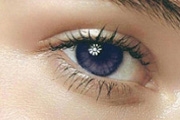
PS照片美化|标题:PS改变人物眼球的颜色实现美瞳效果|内容:淡蓝色的眼球似乎很迷人,很勾魂,在街上经常看到佩带有色隐形眼镜的MM,很漂亮。我们先来看看原图和效果图的对比吧!原图:效果图:改变眼球颜色操作步骤:1首先,打开一幅照片,复制图层得到图层12点击工具面板中最下方的图标,进入快速蒙板3点选画笔工具,右键调整画笔

和之前的效果,再告诉大家步骤。 先做头部,新建一层填充颜色为:#808080,嵌套到头部这一层中,图层模式为柔光,然后选择柔角画笔,就是PS自带的第一个画笔,透明度降低到20%以下,从五官进行涂抹,想变亮的部分用白色涂抹,变暗的部分用黑色涂抹即可。五官刻画极为重要,一步注意的有,牙齿和眼
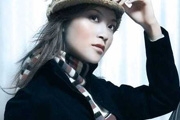
教程分类:PS照片美化|标题:使用PS把美女图片调成中青冷色调效果|内容:原图:最终效果图:1.打开图片,点击“创建新的调整图层”按钮,选“纯色”,然后选一个自己喜欢的冷色。2.把纯色调整层的混合模式设为“颜色”,再用黑色画笔在蒙板上涂抹,还原一些色彩。简单几步,这样一副作品就已经调色完成了。接下来大家可以再继续尝试一

友可以去看下。02:给照片新建一个空白层,将其填充为黑色,再将该图层的模式改为(滤色)之后有两种选择,你可以选择用画笔来做光,也可以用原本PS自带的光晕滤镜,为什么方便演示我在这里还是用画笔好了。选取画笔,将前景色设置成白色03:在人物左侧上用画笔点一下:这时光晕就出来了。04:但白色看起来不真实,接下来我们可以用色

选择减淡工具,设置“画笔”大小为35,“减淡范围”为“中间调”,“曝光度”为8%,按喜好轻抹眼球下半部需提亮的反光区域,多次重复,以达到自己想要的效果。第4步:画笔绘制眼神光。新建图层,在新图层中用套索工具按照所想的反光(高光)形状绘制选区,在工具箱里选择“画笔工具”,调整合适的画笔大小,设置模式为正常,不透明度为8
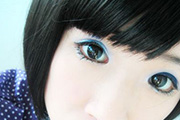
类:PS照片美化|标题:巧用PS给漂亮MM涂上眼影|内容:本教程主要简单介绍眼影的制作方法,制作的时候需要配合眼睛及脸部的主色调来设定眼影的颜色,思路:在需要加效果的地方用画笔画上眼影的形状,然后模糊处理再改变下图层混合模式和透明度即可。原图 最终效果 1、打开要PS的图
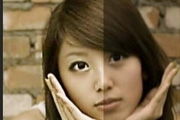
PS图片处理|标题:PS高反差保留工具把模糊照片变清晰|内容:今天教大家怎么把模糊照片变清晰,主要方法是用高反差保留锐化,然后用蒙版和曲线修饰一下即可,几步就能做好,分享给大家学习吧。1.打开照片2.复制照片3.图像-调整-去色4.滤镜-其他-高反差保留5.混合模式叠加6.添加图层蒙版,除去眼睛鼻子轮廓,其余都用画笔
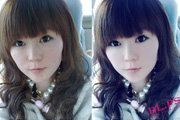
教程分类:PS图片处理|标题:PS帮MM照片调出非主流青蓝色调效果|内容:教程介绍的是如何用PS给MM照片调出非主流的青蓝色调效果。原图(左)和效果图(右):效果挺不错的吧?如果你也喜欢这种风格,那就跟我们来操作,都是很简单的处理步骤!第一步:打开原图,然后复制一层,shift+u,去色改柔光模式,不透明度100%,然

教程分类:PS实例教程|标题:如何使用PS把黑白照片变成彩色照片|内容:本篇教程通过PS把原本是黑白的照片变成彩色,日常生活中,我们见的最多的都是彩色照片,那么我们是不是也可以通过后期把原本是黑白的照片变成彩色呢?通过教程来学习一下,其中我们会用到图层蒙版,和原本黑白的图片发生一点微妙的反应,看看最后被改成彩色的照片
手机访问:M.PSDEE.COM/电脑访问:WWW.PSDEE.COM