

27、接下来塑造局部光影,键盘按住alt键,鼠标左键点击生成新图层28、在弹出的对话框中,模式选择柔光,填充柔光中性色打勾,点击确定29、在新建的中灰度图层上,用白色画笔,软画笔,不透明度低一些,来画出需要提亮的部分,用黑色画笔画出需要压暗的部分,加强明暗关系和空间感,明暗关系完成30、继续加强颜色,选择nik31、
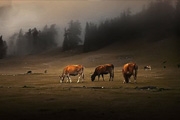
PS照片美化|标题:PS把昏暗的牧马照片打造出油画般的质感|内容:原图:最终效果:1、打开原图素材,把背景图层复制一层,图层混合模式改为“正片叠底”,加上图层蒙版,用黑色画笔涂抹不需要作正片叠底的地方。2、新建一个图层,按Ctrl +Alt+Shift+E盖印图层,图层混合模式改为“滤色”,加上图层蒙版,用黑色画笔
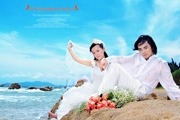
教程分类:PS照片美化|标题:使用Photoshop做出清爽亮丽的海景婚纱照|内容:原片:最终效果:1、打开素材图,复制一层,图层混合模式改为“叠加”,按Alt键添加图层蒙版,用白色画笔涂抹水面。2、复制一层,图层混合模式改为“滤色”。这两步操作的目的是把水面的效果弄出来。3、新建一个图层按Ctrl +Alt+Shi

教程分类:PS实例教程|标题:PS给情侣动漫角色线稿上色与整体润色|内容:本篇教程通过ps给已知线稿进行润色,很多同学们对给线稿怎么上色比较难于下手,色彩是感官的一种呈现,通过PS给同学们看一下它神奇的效果,网上教程很多,通俗易懂的不多,学完本篇教程,相信你对上色会有一个系统的了解,会更好的了解如何给线稿上色,同学们

然后使用黑色画笔将不需要的地方擦除。6.眼睛的做法也是一样,只要添加色阶,数值:0,0.45,255 7.头发的涂抹,选择涂抹工具,将画笔硬度设置为:10-20左右,透明度和流量设置为15-20之间跟着头发的走向进行吐沫。 8.衣服的涂抹:同样选择涂抹工具,将画笔硬度设为:1
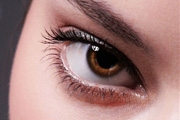
度。二十六、新建一曲线调整图层,增强对比度。二十七、降低画笔流量,使用白色画笔涂抹眼白亮部区域,目的在于使黑白灰过度均匀。二十八、使用白色画笔在曲线蒙版上涂抹下眉区域,使其减速淡。二十九、使用白色画笔在曲线蒙版上涂抹下眉区域亮点,使其变暗一点。三十、使用白色画笔在曲线蒙版上涂抹下眉区域的暗点,使之减淡。三十一、关闭观

教程分类:PS文字教程|标题:使用PS路径和画笔打造创意云彩字效果|内容:本教程字体效果的制作非常有创意。作者没有用到任何素材,类似云彩的效果是自制的笔刷。背景部分的云彩是用滤镜制作的。再加上一些后期的渲染,效果非常逼真。最终效果 1、创建大小为1920x1200 pixels的文

并使用画笔工具绘制光泽部分。将素材中“磨皮滤镜”文件放置在ps安装文件中的滤镜文件夹中,应用该滤镜以使人物皮肤更细腻,再添加图层蒙版并使用画笔工具恢复水流部分的细节。五、新建“头发”图层组,再新建图层,使用画笔工具在人物的头发处绘制更细腻的头发颜色,以增强头发顺滑质感。六、新建“五官”图层组,再新建图层,使用画笔工具绘

3、把云彩图层混合模式改为“叠加”,选择菜单:滤镜 模糊高斯模糊,数值为35,确定后按住Alt键添加图层蒙版,用白色画笔把中间部分擦出来,效果如下图。 4、新建一个组,在组里新建一个图层。点击文字素材调出大图,然后右键保存图片到本机。用PS打开保存的文字素材,格式为PNG
教程分类:PS图片处理|标题:如何利用PS让照片模糊变清晰的教程|内容:利用数码相机拍照时,有时由于手抖动或人物走动等原因,经常会造成拍摄到的照片模糊重影,对于模糊重影不是很严重的照片可以通过ps进行处理从而得到较为清晰的效果,本例通过一个简单的例子来讲述照片模糊变清晰的一般性处理过程,有兴趣的朋友可以一试!模糊变清
手机访问:M.PSDEE.COM/电脑访问:WWW.PSDEE.COM