
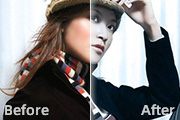
教程分类:PS照片美化|标题:PS简单两步调出人物图片个性冷色调|内容:本教程介绍冷色图片的快速调色方法。过程非常简单:打开素材图以后,新建一个图层,用冷色填充并不图层混合模式改为“颜色”,即可得到冷色图片。后期加上图层蒙版,用黑色画笔把人物局部擦出来,还原一些原有颜色出来,人物就会显得更有个性。原图
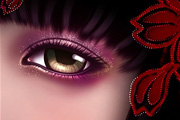
15、眼妆。 16、新建一个空白图层,填充黑色,图层模式设置为颜色减淡,用PS自带的66号笔刷(名字:干画笔浅尖描)画亮片片。 17、加头发,加装饰。

教程分类:PS实例教程|标题:Photoshop快速给图片增加绚丽的高光带|内容:增加光带方法跟把图片转夜景效果有点类似。有两个大的步骤:首先需要把图片稍微压暗,并润色处理。然后新建图层把混合模式改为“颜色减淡”,再用画笔涂抹需要增加高光的部分,就可以出现非常绚丽的效果,光的颜色可以自行设定。原图

教程分类:PS照片美化|标题:PS影楼后期调色教程之调出高质感古铜色|内容:今天给大家分享的是男同志高质感的古铜色调调色教程,来看看对比图先步骤一打开图片,为了不破坏原图,提前复制一层出来步骤二观察人物,对不并不很强,打开色阶会发现亮部信息缺失了一些,调整下亮部步骤三现在亮部来看还是可以的,但是暗部过暗,通过阴影高光命
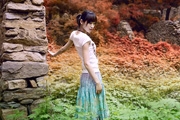
类:PS照片美化|标题:在PS的Lab颜色模式下把盛夏变金秋|内容:原图:最终效果:1、打开原图,选择菜单:图像 模式Lab颜色。2、创建曲线调整图层,选择b通道,参数设置如下图,确定后把图层混合模式改为“叠加”,用黑色画笔擦掉一些不需要的部位。3、再创建曲线调整图层,参数设置如下图,确定后选择菜单:图像 模式RG
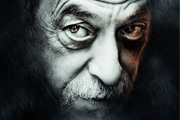
合模式改成正片叠底如图做好后再加上文字最后是雨,把画笔大小设为3,然后在画笔面板里将大小抖动适当给值,然后勾选上散布,设置好后在图上画上一层,画好后效果如图,楼主简单演示是乱画一气的,自己画时细心点,铺满全图就好了然后执行滤镜动感模糊然后改一下颜色适当擦除一下人脸建筑四周配合明暗消失掉的雨就好了,这里为什么要用画笔而

教程分类:PS照片美化|标题:使用PS快速把白天城市建筑照片转成夜景效果|内容:教程提示的转夜景过程非常简短。实际操作起来可能要复杂很多。大致的过程:先把素材图片调暗,方法有很多,可以直接新建一层填充黑色,再降低不透明度。然后新建一个图层,选择画笔工具,设置画笔的模式为“颜色减淡”,然后选择不同的颜色涂抹需要加色的部

录画笔的混合模式应用,其实就是两个图层的混合模式,不过是应用更方便一点.你也可以应用其他的画笔,用不同的模式来试验下.3.计算并不是故弄玄虚,它的过度更加和缓,不会出现墨打不出的反白.有的照片漂亮是漂亮,扩出照片则不行,显示和照片纸反映是不样的东西.显示能够出来的东西在纸上并不能够完全反应出来.4.消褪让大部分的ps工
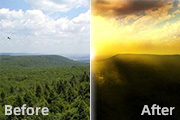
教程分类:PS照片美化|标题:Photoshop打造漂亮的森林日出效果|内容:在这篇教程里面,作者介绍日出或暖色图片的快速处理方法。操作起来也比较简单,用画笔把画面需要加色的部分涂上颜色,再适当更改图层混合模式即可快速给图片换色。后期再调整细节等记得得到想要的图片。原图 最终效

文本形状的选择并创建一个新的空白图层。为了创造一些不规则的植物纹理,下载点画笔,并在一个新的层中填充选中的区域。对点图层应用均匀混合模式和不透明度40%。创建一个新的空层。保持文字形状的选择,使用相同的画笔创建新的点,但具有浅绿色。将覆盖混合模式和不透明度应用于此层。再次创建一个新的空白层,保持文本形状的选择。画竹节连
手机访问:M.PSDEE.COM/电脑访问:WWW.PSDEE.COM