

9、新建一个图层,在武器上用钢笔工具画出一条围绕它的线。把画笔工具直径设为2或3,硬度80,颜色为白色。右键路径选择路径描边,选择画笔,勾选模拟压力。加上图层蒙版用黑色画笔擦掉不需要的部分。接着把画笔直径调到50左右,前景颜色设置为蓝色,再一次路径描边。描好后复制一层,执行:滤镜 液化

8、把混合模式改为“溶解”,效果如下图。 9、保持下图所示的心形素材图片,再用PS打开,选择菜单:编辑 定义画笔,然后命名。 10、按F5调出画笔预设,在画笔笔尖形状中找到刚才定义的画笔,然后设置参数,如图12 -15。

种图层混合模式:正常、变暗、变亮,配合笔刷调整,可以提升图章应对颜色或者亮度变化时的效果。我们大多时候用的都是正常模式,但由于过于直接,遇到纹理背景时,不是很适用。所以使用变暗或者变亮模式,可以让图章效果变得更加精确。在较暗背景、较亮头发的情况下,用变暗混合模式;在较亮背景、较暗头发的情况下,用变亮混合模式。这样就可

6、现在开始制作公文包的缝合线。新建一个文件用圆角矩形工具画一个小的圆角矩形,然后执行 编辑定义画笔预设,弹出画笔名称对话框,将画笔命名“stitch”这样就完成了添加画笔笔刷。点击画笔工具,调出画笔预设对话框,找到刚才添加的笔刷,作如下设置(也可根据情况自己设置参数)。 7、

图层混合模式为“叠加”,不透明度修改为65%,再为其添加一个图层蒙版,用画笔擦拭掉不和谐的部分,用画笔擦拭的时候,适时的调整画笔透明度,这样你会事半功倍,效果也会好一些。 19、现在画面有点单调,下面,我们继续添加一些细节。新建一个图层,命名为“红色”,置于顶层,使用圆角柔边画笔,降低不
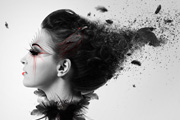
用PS打开并定义成画笔使用 23、添加图层蒙版,使用柔软的笔刷模糊那些不必要的线条。 24、在顶部新建两个图层,把前景色改为黑色。在每个图层上使用水彩画笔(选择你喜欢的那个)。 保存后用PS打开并定义成画笔使用 保存后用PS打开并定义成画笔使
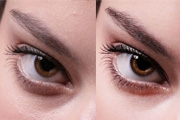
19、修改混合模式为“线性光”。 20、打开观察器图层。 21、选中应用图层,使用“修复画笔工具”处理眼白的血丝。 22、降低观察器图层的不透明度,选中应图层,使用“修复画笔工具”对右眼白进行处理。
手机访问:M.PSDEE.COM/电脑访问:WWW.PSDEE.COM