
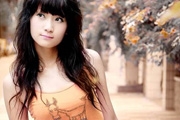
教程分类:PS照片美化|标题:如何用PS把人物照片处理成橘黄单色调|内容:原图:最终效果:1、打开素材图片,选择菜单:图像 模式Lab颜色,确定后创建曲线调整图层,参数设置如下图,然后用黑色画笔把人物部分擦出来。2、创建色相/饱和度调整图层,参数设置如下图。3、新建一个图层,按Ctrl +Alt+Shift+E盖
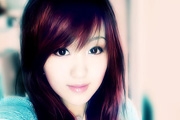
教程分类:PS照片美化|标题:使用PS把美女照片处理成青粉色调效果|内容:本教程介绍色彩比较沉的照片调色方法。思路:先局部上色,用画笔选择不同的颜色把人物的局部涂出来,再改变混合模式即可改变局部颜色。然后再整体调色。调色的时候可以适当把背景模糊处理!原图:最终效果:1、打开原图,创建色彩平衡调整图层,参数设置如图效果如

、衣服的刻画,先铺底色,再缩小画笔画出衣服的褶皱,最后选择直径小的深灰色画笔在衣服边缘、袖口、褶皱等位置勾线。 6、刻画细节部分。去除线稿看还有没有地方需要调整的,再把背景色打开,适当调整细节。 7、保存,在PS里打开,选择一张荷花的素材图。模式设置“正片叠底”,图层不透明度
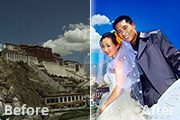
教程分类:PS图片处理|标题:利用PS曲线功能把偏暗的婚片调亮|内容:原图最终效果1、打开原图素材,选择菜单:图像 模式Lab颜色,然后创建曲线调整图层,对相应的三个通道进行调整,参数设置如下图。确定后用黑色画笔涂抹女主角裙子下方曝光过度的部位,效果如下图。2、选择菜单:图像 模式RGB颜色,在弹出的窗口选择合拼,
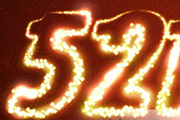
教程分类:PS文字教程|标题:利用PS画笔描边及图层样式制作漂亮的发光字|内容:本教程文字效果制作方法比较独特,整体效果是用不同的笔刷描边路径,再分别加上一些发光样式来完成。制作中还可以修改描边图层的混合模式,叠加出更绚丽的效果。最终效果 1、新建1000*700大小文档,新
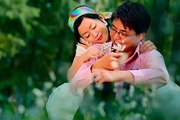
教程分类:PS照片美化|标题:如何用PS把偏灰白的照片调成更鲜艳|内容:原图:最终效果:1、打开素材图,选择菜单:图像 模式Lab颜色,创建曲线调整图层,参数设置如下图,确定后把图层混合模式改为“柔光”,对蒙版填充黑色,用白色画笔涂抹人物部位。2、再创建曲线调整图层,参数设置如下图,确定后用黑色画笔把人物部分擦出来。
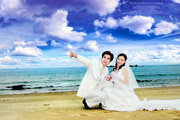
程分类:PS图片处理|标题:PS给婚纱照片换上开阔的背景|内容:原图 最终效果 素材 1、打开原图,复制一层把图层混合模式改为“线性光”,按Alt键加上图层蒙版,用白色画笔把沙滩擦出来。 2、复制背景副本图层,把图层混合模式改为“正
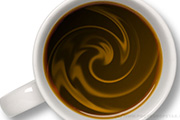
教程分类:PS滤镜教程|标题:Photoshop滤镜制作咖啡搅拌时的漩涡效果|内容:本教程介绍非常逼真的漩涡的制作方法。大致制作过程:先制作高光,新建图层后用白色画笔点上一些高光。然后用极坐标做出粗略的漩涡,并用其它滤镜如水波,波纹等加上波纹纹理。随后再极坐标滤镜做出漩涡效果。最后再适当调整大小和图层混合模式即可。最终
选“纹理”,纹理为PS自带的灰色花岗岩花纹纸。具体设置参见截图。 20、勾选“双重画笔”,选择PS自带的sampled tip40像素画笔。参数如下图。 21、勾选平滑和保护纹理。 22、新建一个图层,设置前景色为白色,模式正常,不透明度和流
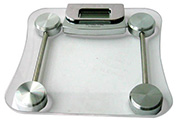
教程分类:PS抠图教程|标题:PS透明玻璃的抠图方法|内容:本教程详细介绍玻璃等透明物体的抠图技巧,思路:首先要分解透明物体的构成部分,先把不透明部分的先抠出来,其他的部分抠出来来多复制几层,需要改变图层的混合模式,有些部分还需要使用画笔来涂抹。作者的方法用的比较新颖值得学习!原图 最终效
手机访问:M.PSDEE.COM/电脑访问:WWW.PSDEE.COM