
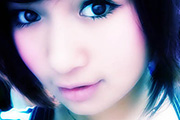
盖印图层,把图层混合模式改为“滤色”,图层不透明度改为:50%,效果如图7。 6、新建一个图层,把前景颜色设置为:#DA0596,选择画笔工具涂出图8所示的色块,然后把图层混合模式改为“柔光”,效果如图9。 7、新建一个图层,用画笔在人物头发上涂出图1
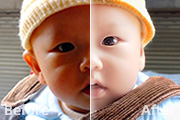
教程分类:PS照片美化|标题:Photoshop快速修复偏暗红色的小宝宝照片|内容:效果原图处理过程:1、打开原图,按Ctrl+Alt+2调出高光选区,新建一个图层填充黑色,图层混合模式改为“柔光”,然后用黑色画笔把小宝宝的脸部以及不需要的地方擦出来。这一步主要是压暗背景。2、按Ctrl+Alt+Shift+E盖印图层
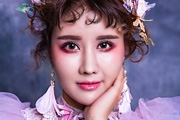
用图像-模式为叠加,再重复一次图像-应用图像-模式为叠加4.图像-应用图像-模式为线性减淡这时候得到一个对比比较明显的图层5.五官部分用画笔工具全部涂掉6.ctrl+I反相,图像-调整-曲线7.载入选区,返回图层界面7.曲线把选区提亮三.通道-复制蓝图层1.滤镜-高反差-参数(12.5)2.图像-应用图像-模式为叠加(
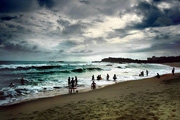
教程分类:PS照片美化|标题:怎么使用PS给海景照片增强质感|内容:原图:最终效果:1、打开素材图片,复制一层,图层混合模式改为“亮光”,加上图层蒙版用黑色画笔适当的涂抹一下,大致涂抹效果如下图。2、新建一个图层,按Ctrl +Alt+Shift+E盖印图层,图层混合模式改为“线性加深”,做蒙版处理。3、新建一个图层
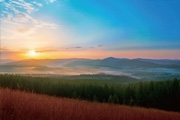
新建一个图层得到“图层2”,并设置其混合模式为“叠加”,该模式可以配合下面使用画笔工具的涂抹,为天空叠加更多的色彩。设置前景色的颜色值为5aa2dd,选择画笔工具,并设置适当画笔大小及不透明度,在蓝天照片上进行涂抹,以增强冷调效果。按照上述方法,再新建“图层3”并设置其混合模式为“叠加”,设置前景色的颜色值为efa2

图案)。 2、使用白色,混合模式叠加,不透明度30%。选择画笔工具,载入一个放射光笔刷,刷出下图所示效果。 3、该加入漫画字体效果了,我是用的字体是:comic bookfont。下载后将字体装入PS。颜色为黄色#ffd800,大小按情况调整。
.混合模式将一种颜色根据特定的混合规则作用到另一种颜色上,从而得到结果颜色的方法,叫做颜色的混合,这种规格就叫混合模式,也叫混色模式。PS中有6组22种混合模式。原图将红色用不同的混合模式作用到上的效果7.流量控制画笔作用到图像上的颜色浓度,流量越大产生的颜色深度越强,其数值为0%-100%。上图是用同样的画笔在不同
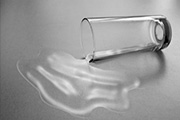
可以再进行一点阴影和高光的调整。液体图层,混合模式从正常变为高光。 7、移除了灰色,仅剩下阴影和高光。 8、进入混合模式,加入斜面和浮雕效果让液体更逼真一点。参数:样式:内斜面;方法:平滑;高光模式:滤色;阴影模式:正片叠底;数值参考下图。
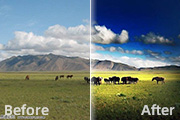
图层,图层混合模式改为“柔光”,加上图层蒙版用黑色画笔涂抹四周。5、复制一层,在原先蒙版上继续涂抹。6、新建一个图层,盖印图层,图层混合模式改为“线性减淡”,加上图层蒙版,用黑色画笔涂抹不需要操作的部分。7、新建一个图层,盖印图层,执行:滤镜 渲染光照效果,参数设置如下图,确定后加上图层蒙版,用黑色画笔擦掉不需要操作

教程分类:PS照片美化|标题:Photoshop打造梦幻的美女与风景双重曝光效果|内容:作者制作双重曝光的方法非常不错,过程:先选好人物与风景图片;把人物单独的抠出来;再把风景叠加到人物上面,调整好混合模式及不透明度;最后用画笔上色,把整体处理梦幻即可。最终效果 1、首先
手机访问:M.PSDEE.COM/电脑访问:WWW.PSDEE.COM