
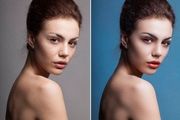
新建图层,图层混合模式改为“正片叠底”,给眼睛加上适当的眼影颜色,眼睛的双眼皮部分再次新建图层,混合模式一样是“正片叠底”,这边我是加的淡粉色,如果你的颜色很深,可以降低不透明度调整。第八步:接下来是眉毛的修饰,新建图层,切换到画笔工具,在画笔工具当中按F5出现画笔预设如下图设置。设置好之后,用画笔画上缺的眉毛。第九
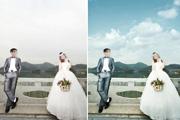
教程分类:PS照片美化|标题:PS给婚纱照片添加天空素材影楼后期调色教程|内容:此图制作流程简洁明了,易懂,照片以明亮调为主,再加上大气干净的蓝天素材,让整张照片看起来就是沐浴在明亮的阳光下!注意:云彩与人物衔接细节处理以及挑选云彩的审美最为重要。原图与效果图:1.打开原图2.复制一层背景图层用亮度对比度将照片稍微提亮
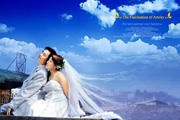
教程分类:PS照片美化|标题:利用Photoshop把婚纱照片的天空变蓝|内容:原图:最终效果:1、打开素材图片,复制一层,图层混合模式改为“正片叠底”,添加图层蒙版,用黑色画笔擦出除天空以为的部分。2、创建色彩平衡调整图层,加强红色区域,蒙版填充黑色,用灰色画笔在右下角涂抹。3、创建色彩平衡调整图层,分别对中间色彩

画笔预设,输入名称“散景”,点击确定。这样我们就制作好笔刷了。 5、然后,选择画笔工具,按F5调出画笔调板对画笔进行设置。 6.新建图层2,把图层1隐藏,用刚刚设置好的画笔在图层2点几下(在点的时候,画笔大小按情况而变动),画笔
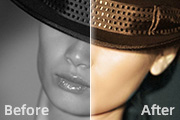
教程分类:PS照片美化|标题:Photoshop快速给黑白人物照片上色|内容:本教程介绍比较常用的黑白图片上色方法。由于素材图片构成比较简洁,需要加色的部分比较少(仅有皮肤,嘴唇及背景需要上色),操作起来比较简单。直接新建图层,适当改变图层混合模式,然后用画笔选择相应的颜色涂抹即可。原图

教程分类:PS照片美化|标题:如何用PS把浑浊的湖景婚片变得青翠盎然|内容:原图:最终效果:1、打开原图,选择菜单:图像 模式Lab颜色,确定后创建曲线调整图层,参数设置如下图。确定后用黑色画笔把人物部分擦出来。2、再创建曲线调整图层,参数设置如下图,确定后用黑色画笔把人物及木排擦出来。3、再创建曲线调整图层,参数设
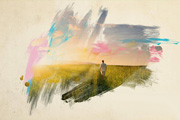
教程分类:PS照片美化|标题:利用PS画笔快速制作写意水彩画|内容:写意水彩画风格比较独特,制作方法也非常简单。制作之前需要准备一张纹理素材及一张照片。把照片放到纹理图片上,并改变图层混合模式。然后添加图层蒙版再用颓废画笔涂抹画面,显示需要的部分。涂抹的时候需要控制好画笔的不透明度。后期可以适当加入一些颜色和纹理增强
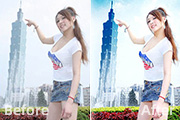
教程分类:PS图片处理|标题:Photoshop还原出照片的天空部分|内容:原图 最终效果 1、打开原图素材,创建渐变映射调整图层,颜色设置为蓝色到白色线性渐变,确定后把图层混合模式改为“颜色加深”,用黑色画笔把人物部分涂出来。 2、创建色相/饱
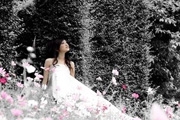
教程分类:PS照片美化|标题:如何PS的Lab模式打造白里透红的黑白质感效果|内容:原图:最终效果:1、打开素材图片,选择菜单:图像 模式Lab模式,进入通道面板,全选明度通道,拷贝回到图层面板,粘贴,加上图层蒙版用黑色画笔把人物部分擦出来。2、创建曲线调整图层呢个,做明度通道调节,参数设置如下图。3、关闭图层1和曲

教程分类:PS实例教程|标题:Photoshop给罐子加上梦幻光束/魔法罐子|内容:本教程光影效果制作的非常不错。利用设置好的画笔制作简单的光点,然后再通过改变填充色块的图层混合模式制作绚丽的背景。再整体调整好比例及明亮度即可。最终效果 1、新建一个800 *600像素文件,前景色设置为
手机访问:M.PSDEE.COM/电脑访问:WWW.PSDEE.COM