
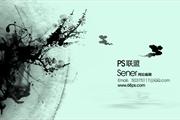
教程分类:PS实例教程|标题:Photoshop名片制作之复古水墨风格|内容:本教程介绍简单的水墨风格名片的制作方法。过程也比较简单,制作之前需要自己先准备一些水墨素材或笔刷,制作的时候可以根据自己喜好排版,进来让画面看上去古典有水墨感。最终效果一、新建一个名片大小的文档,如9.4*5.81厘米,分辨率为150像素/英

教程分类:PS文字教程|标题:利用PS图案及图层样式制作水晶布纹字|内容:这里介绍的布纹字制作比较简单,布纹部分直接使用布纹素材,制作的时候只需要给文字增加一点质感及描边等即可。最终效果 1、打开“普通格纹”图片,然后去“图像”“图像大小”,宽度150,高度

图层样式投影,参数设置如下图。 3、斜面和浮雕参数设置。 4、图案叠加参数设置,图案为PS自带图案,如果没有选择复位图案即可。 5、描边参数设置如图5,6。 6、样式设置好后的效果图
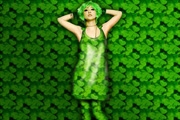
教程分类:PS照片美化|标题:利用PS填充图案功能给人物衣服换色彩|内容:本教程教程利用填充图案给人物换色。给人物衣服换色及花纹的教程很多,不过没有本教程的简单实用。制作的时候需要控制好高光及暗调部分的光感一节局部的色彩调整。最终效果1、图案定义:打开下图的绿草图片,选择 编辑定义图案,关闭窗口。2、创建一 75
项,将填充改为:34%。 选择斜面与浮雕,参数设置如下图。 3、选择纹理,填充一个云彩纹理,PS自带这款图案。 4、勾选内阴影,将其颜色设置为白色,其它设置如下图。 5、勾选外发光,参数设置如下图。
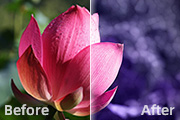
层样式,选择“图案叠加”,参数如图,确定后把图层不透明度改为:20%,添加图层蒙版,用黑色画笔把荷花擦出来。 图案叠加里面的图案是PS自带的,按下面操作就能看到。 如果还是找不到的就下载下面的图,在PS里面点击:编辑--定义图案,把它存储为图案。
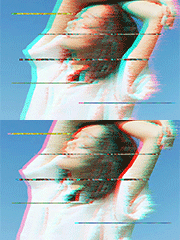
风格化-风命令,方法设置诶大风,方向从左,点击确定按钮。3、选择矩形选框工具,绘制细长方形,右键单击选择填充,设置填充为图案,并选择一个自己喜欢的图案填充。4、重复步骤3,多做出几个长方形并填充图案。5、执行ctrl+j组合键复制得到图层1副本,调出混合选项,通道取消g和r,点击确定按钮。6、选择图层1副本,选择移动

)。用PS打开保存的文字素材,用移动工具拖到新建的画布里面,锁定像素区域后,用油漆桶工具填充白色,如下图。 2、双击图层面板文字缩略图调出图层样式设置面板,设置:斜面和浮雕,纹理。 纹理:图案为PS自带的云彩图案,没有的可以先把图案备份一下,然后选择复位图案即可找

教程分类:PS实例教程|标题:使用PS设计一款梦幻唯美的桌面背景壁纸|内容:第一步:自己在心里勾勒出场景,针对场景选图,百度什么的随便找吧PS:所选的图案越接近想法越好,会节省我们很多功夫第二步:用可选颜色工具根据自己喜好调整图片颜色.第三步:拼图,用液化工具调整形状.用图层样式处理衔接生硬的部分(画笔画上颜色,叠加,

层,选择菜单:编辑 填充,选择图案如图2(所选图案为PS自带图案,如果找不到可以复位图案),效果如图3。 3、执行菜单:滤镜 风格化查找边缘,效果如图4。 4、按Ctrl点文字图层调出文字选区,然后回答图案填充图层,按Ctrl +Shi
手机访问:M.PSDEE.COM/电脑访问:WWW.PSDEE.COM