

做好的初始图案如下图,这时,我可以再多复制一次,让它们叠加起来,看上去更浓密。 将完成的图案保存为AI格式的文档,然后用PS打开。打开后自动弹出面板,这时,其他的都可以保持默认,唯有分辨率需要注意,如果你的图只是在网页显示,这时分辨率可以改为72。 这时,看到一个透明底的图案,这个图案已经成功转移到PS中来了。我们

到本机,然后用PS打开。文件为PNG格式,用移动工具拖到新建的画布里面,放在中间位置,如图2。 2、选择菜单:图层 图层样式斜面和浮雕,参数设置如图3,设置好后再设置纹理。 纹理中的图案选择PS自带的云彩图案。如果没有可以点击图案旁边的小三角形

。 斜面和浮雕:高光及阴影颜色为默认的白黑。 纹理:图案选择PS自定的云彩图案,没有的可以点击图案列表右侧的三角按钮,再选择复位图案,参数设置如下图。 颜色叠加:颜色设置为:#010101,不透明度设置为100%,如下

选择“图片另存为”保存到本机。再用PS打开,用移动工具拖到新建的画布里面,把图层命名为“文字”,调整好位置,效果如下图。 2、教程开始之前,我们先来定义一组图案。方法非常简单,先把图2的大图及图3 -图5都保持到本机,然后用PS打开,分别选择菜单:编辑定义图案,名称自定。可以参考图6,7。
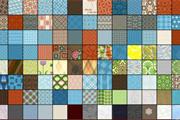
op怎么安装与使用下载到的图案|内容:第一步:首先打开Photoshop软件,小编以CS5举例,其他版本的Photoshop都可以使用这个方法来操作。第二步:进入PS主界面后,点击菜单中【编辑】-【预设管理器】命令。第三步:打开预设管理器窗口后,点击预设类型右侧下拉三角,在下拉菜单中选择【图案】第四步:选择后,下方显示
切掉。选中最下面的曲线层,也就是波纹线最细的那层,把它制作成自定义图案。选中需要建立自定义图案的那层后,找到“编辑定义图案”,打开自定义图案的面板。我直接给这个图案命名成“曲线1”,然后就重复这个操作,把图层面板上那5个不同粗细的波纹都建立成自定义图案,分辨是曲线1,曲线2,曲线3,曲线4,曲线5,波纹的粗细也是递增

。 5、将在AI中写好的文字置入到PS中,将字体放到文档的中心位置,因为光芒是从中心向外发散,所以上方的文字是底部反光,而下方的文字是顶部反光。先给CLASH OFTHE添加图层样式,图案是作者在网上找的金属质感图片,我用的是PS自带的类似金属质感的图案样式,效果也不错。
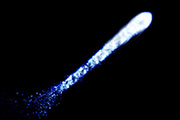
背景填充黑色,如下图。 2、新建一个图层,选择菜单:编辑 填充,在内容栏选择“图案”,然后在图案列表中选择云彩,这是PS自带的图案;如果没有可以点击图2右侧的小三角形先保存一下图案,然后再选择“复位图案”即可,效果如图3。 3、用钢笔勾出流星主体

教程分类:PS文字教程|标题:利用图案及样式制作非常可爱的蜂窝水晶字|内容:本教程文字效果有点类似纹理字的制作。只是教程中用到的纹理比较特殊,是六边形图案,而且这些图案都是分开的,应用图层样式后,每个小格都会有相同的效果,非常可爱。原图 局部放大

教程分类:PS滤镜教程|标题:如何使用PSCC2017滤镜快速制作照片相框|内容:相信有很多人用了PS这么久,都没有发现PS有一个很强大的功能。那就是可以均匀素材制作相框,只需要运用到滤镜中的一个小小的功能。好神奇,有木有?本教程知识点:1、滤镜的使用2、相框的制作效果图第一步,打开PS软件,新建一个大小如下图的画布
手机访问:M.PSDEE.COM/电脑访问:WWW.PSDEE.COM