

4、然后复制文本层,得到文本副本,将文本副本的填充设置为0%,再复制文本副本得到文本副本2。 5、点这里下载图案,然后载入到PS中。双击文本层,调出“图层样式”设置如下选项。 斜面与浮雕 内阴影 投影
为新图案。 3、点击图案图章工具,在生成的图案选择栏里找到生成的新定义图案。 4、新建两个空白图层(快捷键shift+F5填充为白色图层,如图所示放置图层)。 5、选择照片图层,将透明度变为20%。 6、选择图案图章
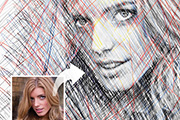
教程分类:PS照片美化|标题:利用图案图章工具制作个性的涂鸦素描效果|内容:转素描的方法有很多,其中滤镜是最快的。这里介绍一种手工的方法,用图案图章工具来制作。首先只需要把素材稍作处理,并定义成图案。然后选择图案图章工具,载入定义好的图案,再选择合适的笔刷,在空白图层上面随意绘制就可以出现手绘感觉的人像效果。原图

怎么用PS制作抖音故障艺术风格动图|内容:本篇教程将教大家如何使用Photoshop制作出抖音故障艺术风格的图片,并用自带的动画功能制作出动图效果。最终效果:开始制作:第一步,导入图片,然后Ctrl+J复制一个图层1,添加滤镜,滤镜--风格化--风第二步,矩形选框工具在图片上勾出选区,填充颜色,我填充了一个图案,多做

填充颜色#2d1b07。 3、重点来咯,现在开始添加图层样式,制造奶油般的巧克力文字效果(设置参数之前先保存下图所示的纹理,用PS打开后,选择菜单:编辑 定义图案)。 4、当你完成了以上的

教程分类:PS文字教程|标题:利用图层样式及图案制作剔透的紫色糖果字|内容:文字中的图案设置比较重要,教程中作者提供了原始图案下载,图案并不复杂,有时间的话可以自己慢慢尝试制作。其它部分基本上用图层样式就可以完成。最终效果 1、创建一个新的文档。设置宽度为600 px和高度45

教程分类:PS文字教程|标题:Photoshop制作漂亮的图案浮雕字|内容:本教程字体效果看上去非常有个性。制作的方法不算复杂。大致过程:先简单的做一些纹理背景。然后打上文字,找一张风景或纹理图片作为文字的图案。最后加上图层样式即可。最终效果 1、首先,在Photoshop中新建文件。我创

教程分类:PS实例教程|标题:Photoshop制作漂亮的雪花图案|内容:本教程简单介绍雪花图案的制作方法。从效果图可以看出雪花使用8个完全相同的部分组成,制作的时候只要做出其中一个其他几个就可以复制出来。雪花做出后可以根据自己的需要做成笔刷或者其他效果图。最终效果1 最终效

教程分类:PS滤镜教程|标题:巧用滤镜制作绚丽图案|内容:本教程主要是讲解用滤镜中的不同设置制作比较绚丽的的图片,PS的滤镜有很多制作的时候大家可以自己摸索,很多好看的效果都是在不经意的时候出现的!最终效果 1、新建一个文件。双击背景图层,在弹出的对话框中保留默认设置,单击确定,将背景图层转换

教程分类:PS文字教程|标题:Photoshop与AI相结合打造酷炫的花纹图案3D字体|内容:实际上3D字可以直接在PS完成,不过比较费时。在AI里面只要简单的几个操作即可作出单色的立体字。再稍微把文字上色并加上一些装饰素材,精美的效果就出来了。最终效果 1、建立背景:创
手机访问:M.PSDEE.COM/电脑访问:WWW.PSDEE.COM