
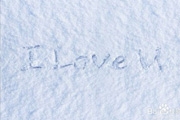
教程分类:PS文字教程|标题:怎么用PS模拟出在雪地上写字的效果|内容:模拟雪地写字重点在于字体附近的颗粒和字体凹陷。效果:具体制作步骤如下:打开雪地背景,输入文字设置文字图层样式,斜面浮雕、内阴影和内发光然后我们需要字体外面有小颗粒,新建图层选择画笔工具,设置合适的笔触大小,不透明度和流量都设置为100%按F5调出
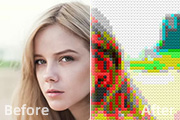
教程分类:PS照片美化|标题:利用滤镜及图案把人物图片转为像素水彩画效果|内容:效果图制作非常有创意。大致过程:先用滤镜快速把图片转为带有方格的图片,然后定义并填充一些圆形浮雕图案,图案单元大小跟方格子一致,然后修改混合模式就可以得到初步的像素效果,后期渲染一下颜色即可。原图 最终效果

教程分类:PS文字教程|标题:使用PS制作一款古典花纹浮雕字效果|内容:本教程主要是利用一些纹理图案来制作漂亮的纹理字。大致过程先找好自己喜爱的花纹或纹理图案,定义成图案。然后打上文字或者其它图形,最后就是设置图层样式。制作的过程比较简单,颜色方面可以按照实际需要调成不同的颜色。最终效果

教程分类:PS文字教程|标题:Photoshop制作斑驳的墙壁纹理字|内容:本教程简单用图案和图层样式来制作纹理字效果。制作的过程及方法都非常简单。基本上都是运用图层样式来设置文字光感,然后再加上简单的图案即可!最终效果 1、制作之前,先来定义图案,打开下图所示的素材,选择菜单:编
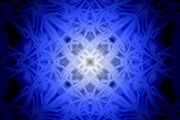
教程分类:PS滤镜教程|标题:利用渐变制作超酷的抽象图案|内容:怎么也想不到,效果图竟是用简单的渐变工具来完成。过程也非常简单:选择黑白渐变后,在属性栏把混合模式改为“差值”。然后就可以随意拉渐变,即可得到一些抽象图案。后期再通过复制及叠加等做出更为复杂的图案。最终效果 1、

文字图片,用PS打开(图片为PNG格式,可直接使用),拖到新建的组里面,摆放在画布的中心位置。 3、设置图层样式之前需要先下载两个图案素材,并导入到PS中。双击文字面板,文字缩略图载入图层样式,先设置内发光,颜色为:#fc9c09。斜面和浮雕:渐变叠加:渐变设置如图6。图案叠加:之前载入的图案,选择有条纹

教程分类:PS图片处理|标题:PS合成经典的烟雾美女效果|内容:抽烟吐出的烟雾到处可见,不过有美女图案的烟雾却很奇妙。下面的教程将介绍如何利用人物图像制作出美女烟雾效果。制作方法比较简单利用素材叠加,然后稍作修改皆可。原图 最终效果 1、打开原始素材。2、使用克隆(仿制图章)

加入一些等高线,打开PS,选择菜单:编辑预设管理器,在预设类型中选择等高线。 在下图三角形位置选择“等高线”。 在弹出的窗口选择“追加”。 点这里下载教程中用到的字体、渐变,图案。然后分别导入到PS中。1、创建一个新的

教程分类:PS图片处理|标题:Photoshop打造抖音故障风格的海报效果|内容:本篇教程通过PS制作抖音效果风格的海报,抖音风格又叫故障效果和幻影效果,前者叫的多,此类风格之前就很流行,随着抖音的火爆,整个又流行起来,同学们可以通过教程来学习一下,把自己喜欢的图片做成此类效果,相信很多人都会好奇你是如何做出来的。效果

:PS文字教程|标题:Photoshop制作古典纹理金属字效果|内容:本教程利用图层样式和图案叠加制作古典纹理字效果。制作的时候重点在图层样式的设置,有很多细小的参数需要慢慢调整,不同大小的字体数值设置不一样。纹理图案可以按照自己的喜好设置!最终效果 1、教程开始之前,先定义图案,
手机访问:M.PSDEE.COM/电脑访问:WWW.PSDEE.COM