

它设置如图32。 等高线: 图案叠加:混合模式“叠加”,图案为抽丝图案,规格为4 *4像素,图片非常小如图36(保存后,用PS打开,选择菜单:编辑定义图案)。 描边:大小3,位置“内部”,颜色为黑色,

教程分类:PS图片处理|标题:PS经典合成带有地图图案的玻璃蛋|内容:由效果图就可以看出作者是一个非常有创意思维的设计师。我们怎么也想不到,其实透明的蛋白部分是由一个玻璃球变形得来的,再加上了淡黄及地图图案,感觉非常逼真。最终效果 1、首先创建一个大小为1200*900像素的新

择“图片另存为”保存到本机,再用PS打开,用移动工具拖进来调整好位置,效果如下图。 2、双击图层面板,当前图层缩略图载入图层样式,然后设置。斜面和浮雕:样式选择“浮雕效果”,方法“平滑”,其它设置如下图。 纹理:选择PS自带的云彩图案,如果没有可以按照图4,5,所示
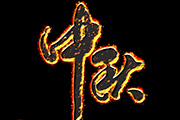
然后在等高线的图形列表里面选择“高斯分布-反转”,如下图。 纹理:选择PS自带的云彩图案,如果找不到就先把图案保存一下,然后选择复位图案即可找到,其它参数设置如下图。 颜色叠加:颜色设置为暗红色:#010101,如下图。
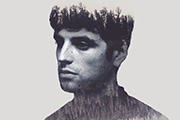
用的工具是油漆桶工具。 8、我们要选择第二张照片来作为双重曝光作品的底图。这张照片可以使花朵或者城市建筑,又或者其他抽象的图案。在本PS教程中,我们使用的是一张来自Samuel Rohl的单色的森林照片。 9、将准备好的森林图像放置在帅哥肖像上方。保持
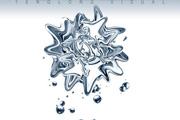
教程分类:PS滤镜教程|标题:Photoshop滤镜制作液态花纹图案|内容:最终效果 1、打开下图所示的蝴蝶素材,把蝴蝶抠出来,复制到新的图层。 2、对抠出的蝴蝶执行:滤镜 素描铬黄,参数设置如下图。 铬黄后效果如下图。

教程分类:PS滤镜教程|标题:有滤镜制作仿森林效果|内容:本教程主要是利用滤镜中的艺术效果来制作一些比较特别的文理图案,再适当的调节颜色完成作品,有些类似于抽象画效果.最终效果 1.新建一个图层,背景填充黑色,然后选择菜单:滤镜 纹理染色玻璃,参数设置如下图右 2.选择菜单

教程分类:PS实例教程|标题:PS利用水滴制作华丽的花纹图案|内容:花纹部分看上比较复杂,其实都是由最简单的水滴构成。制作的时候重点是水滴部分,可以按照自己的喜好选择好颜色,然后分层慢慢渲染水滴的质感和高光。水滴做好后花纹的构造可以根据个人创意去发挥。最终效果 1、新建一
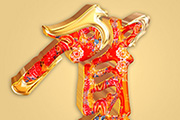
图案叠加:可以下图所示的花纹图片大图,在PS中打开后选择菜单:编辑 定义图案。 加好图层样式后的效果如下图。 3、按Ctrl +J把当前文字图层复制一层,然后修改一下图层样式,去掉内阴影和图案叠加,斜面和浮雕及等高线参数设置

、在图3上面按鼠标右键,把图片保存到本机,然后用PS打开,图片为PNG格式,直接拖到新建的画布里面。新建一个组,把文字拖到组里面,并放好位置。 3、我们先来制作表面文字,需要完成的效果如下图。制作之前,点这里下载图案文件,解压后导入到PS中,后面设置图层样式的时候会用到。
手机访问:M.PSDEE.COM/电脑访问:WWW.PSDEE.COM