

出现了棒球线的效果。 14、现在开始,我们要在文字表面制作棒球纹理效果。 15、点这里下载图案素材,载入到PS中,然后参考下面数值对字体“HYC”设置图层样式。 16

个大的白色软刷,在箭头所指位置涂抹,效果如下。 3、新建一个图层,命名为“花卉”,保存下图所示的花纹图片,然后用PS打开,再选择菜单:编辑 定义画笔,然后用定义好的画笔绘制图案。 4、双击花卉图层,应用如下图层样式。
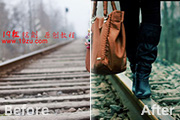
教程分类:PS照片美化|标题:Photoshop把外景图片处理成暗青色影视画面效果|内容:本教程介绍影视画面效果图的调色方法。大致过程:先给图片润色,并增强画面的对比度。然后增加一些抽丝图案和暗角等即可。原图 最终效果 1、在PS中打开你要处理的照片,按Ctrl+
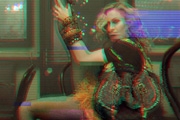
,按住“ctrl+J”复制一层,然后双击图层触发图层样式,在混合选项里面勾选图案叠加,图案里面选择条纹,这里面的图案有很多选择,也可以加入你自己创作的一些图案,比如一些不规则的波浪形图案也可以很好的模拟故障艺术。具体的操作就不多说了,相信有PS基础的都会做出如下效果。改变图层透明度,60%,然后并不想娜姐那霸气的脸庞有

教程分类:PS实例教程|标题:利用PS自定义画笔制作水墨背景/水墨效果制作|内容:有了画笔设置面板以后,画笔的功能就变得非常强大。我们只需选择好适当的笔刷,再在画笔面板设置好相关的参数就可以画出很多非常漂亮的效果。下面的教程介绍类似水墨笔画效果制作方法。过程也比较简单:先做好一个小点构成的图案定义为画笔,然后稍微设置画

2、打开下面的心形图案,把它定义为图案(一会儿图层样式中要用到),执行编辑--定义图案,输入图案的名称。 下面我们要为文字添加一些图层样式,点击如图的图标fx,分别添加投影、内阴影、外发光、内发光、斜面与浮雕、光泽、图案叠加、描边样式。 投影数值:
教程分类:PS文字教程|标题:利用选区制作简单的颓废残缺字|内容:本教程制作非常简单。先把素材图处理成黑白的纹理图案,然后调出选区,应用到文字上面即可。如果没有素材利用一些颓废的笔刷也可以。最终效果 1、对于我们的例子,我打算去创建一个圆角边缘的框,里面放上文字。这篇教程为一个白色的背景
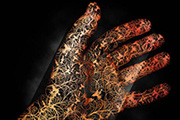
第十二步:将【花纹】图层隐藏。选择【手】图层,执行【编辑—定义图案】命令,在弹出的图案名称对话框中,将其命名为【手】。然后将【花纹】图层显示出来,双击其图层缩略图,调出图层样式对话框,选择【图案叠加】,选择我们刚才定义的图案【手】,如下图所示。 选择【投影】,参数设置如下
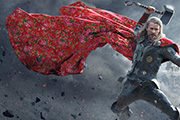
教程分类:PS图片处理|标题:PS给雷神加上东北大花披风|内容:教程其实是介绍如何给衣服添加花纹图案。过程:先定义好想要的图案;然后把衣服主要选区提取出来;新建图层用定义好的图案填充选区得到初步的效果;后期微调颜色即可。最终效果 1、打开东北大花布素材,适当裁剪(工具栏-裁剪 )

教程分类:PS实例教程|标题:利用PS路径及画笔制作可爱的云彩图像|内容:本教程介绍如何用画笔来制作创意图案。制作之前需要先调出画笔预设面板,设置想要的纹理及一些参数(教程里用到的是云彩纹理,其实任意自定义画笔都可以的)。然后用钢笔等做出想要的路径,再用设置好的画笔描边路径就可以得到非常有趣的图像。最终效果
手机访问:M.PSDEE.COM/电脑访问:WWW.PSDEE.COM