

名为Background Pattern。 3、在这个图层里我们要添加图案(先保存下图所示的纹理素材,用PS打开,选择菜单:编辑 定义图案),打开图层样式然后选择图案叠加,选择如图所示的图案。 之后我们选择颜色叠加,正片叠底,颜色为#000000,透明度10
现激光打印机印出的颜色不太黑,晒出PS版色彩不清晰,换新硒鼓又来不及时,您可使用转印纸增黑剂暂时救急。您只要用棉条蘸上少量增黑剂在硫酸纸上文字与图案部分轻轻擦拭,文字与图案颜色将马上变黑变深。6、PS版为涂有感光材料的铝版,专门用于胶印。名片胶印PS版是所有印刷用PS版中最小的。PS版经过晒版机与菲林或转印纸一起感光

教程分类:PS图片处理|标题:Photoshop快速制作有格子的背景图片|内容:本教程介绍一些背景图案的处理技巧。只要用一个小小的滤镜效果即可完成。制作的时候先把背景图层复制一层,适当改变图层混合模式,然后执行滤镜,就可以看到非常时尚的效果。原图 最终效果 1、打开原图素材。

教程分类:PS图片处理|标题:PS怎么把普通照片做成证件照片PS怎么制作证件照|内容:洗照片常用的尺寸有5寸,7寸,12寸等,下面就教大家如何把普通照片ps成证件照的方法,教程比较实用,对于经常用到证件照而又没时间拍的朋友很有帮助。好了,有兴趣的朋友一起来学习吧每次去照证件照都手忙脚乱的打扮半天,拍起来还很难看,记得

教程分类:PS照片美化|标题:利用自定义图案及快速蒙版制作个性编织效果|内容:作者制作编织效果方法是非常简便高效的。教程的难点是自定义图案的制作:首先要设定好编织的间距及边条的宽度,然后按照需要定义横和竖的图案;有了这些还不够,还需要把带间隔横竖相交区域定义为图案,要预留投影区域,这一步非常难,要多次尝试。最终效果

教程分类:PS文字教程|标题:利用PS图层样式及图案制作闪亮的金边钻石字|内容:从效果图可以看出文字由两大部分构成:金色的边框及中间的钻石。制作的时候也是分开来做,钻石部分制作稍微复杂一点,需要定义好六边形笔刷,然后描边,再用图层样式等加上纹理及质感。文字部分直接复制几层,加上不同的样式即可。最终效果

18、重复第1112步骤绘制线条,并把它们围绕着文字排版,适当配合高斯模糊使用,如下图: 19、这步作者使用PS自带的图案自定义了星星笔刷,设置好笔刷,再使用钢笔工具描绘好路径,使用星星描绘路径,飘带就出来了,选择自定义形状(U),选择大小为5点的星星。
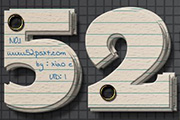
864像素文件。复制背景图层。打开提供的‘格子图案’,执行‘编辑-定义图案’,然后关闭它。双击刚才复制得到的图层,应用下面的图层样式:效果图:2、用提供的‘bevan’字体在画布中输入文字,字号250大小,颜色:#e2d8ca。打开提供的‘纸张纹理’,执行‘编辑-定义图案’,然后关闭它。双击文字图层,应用如下图层样式

教程分类:PS图片处理|标题:PS用原水印去除图片上的水印原理讲解|内容:首先声明一下,这个教程的思路不是我的原创。是我看了一个教程后,超级喜欢,所以按照他的思路重复了一遍以加深理解与记忆。很有意义的一个教程!下面是原图——美女被盖上一个复杂的水印。如果能够去掉,那将是一件多么激动人心的事!处理后的效果——还原的非常干

程开始之前,我们先来定义一款图案。先把图1保存到本机。然后用PS打开,再选择菜单:编辑 定义图案,自己命名,后面会用到。 2、新建一个1024 *768像素的画布,背景填充黑色。点这里打开文字素材图片,然后右键选择“图片另存为”保存到本机,再用PS打开保存的文字图片,用移动工
手机访问:M.PSDEE.COM/电脑访问:WWW.PSDEE.COM