

机,然后用PS打开,拖到新建的画布里面,并放好位置。 3、新建一个图层,把文字拖到组里面,把颜色设置为白色,如下图。 4、给文字增加图层样式之前,先来定义一款图案。同样把下图的纹理素材保持到本机,再用PS打开,然后选择菜单:编辑 定义图案,名称自定

4、运动鞋内侧和鞋带制作方法相似,先使用之前所述的方法绘制出基本的光影关系,然后主要依靠斜面浮雕等图层样式和PS自带的纹理图案叠加纹理细节。 5、阴影的绘制可以使用柔角笔刷,然后用涂抹工具调整修饰,需要依附于鞋

略图载入图层样式,然后设置参数。斜面和浮雕:在样式中选择“浮雕效果”,其它设置如图2。 纹理:图案选择PS自带的云彩图案,如果没有就把图案备份一下,然后选择复位图案即可找到,其它设置如下图。 确定后得到下图所示的效果。

教程分类:PS照片美化|标题:PS影楼后期之海边婚纱照调色修图教程|内容:1.打开文件,复制图层,选区图案人物外的选区,反选得到人物选区。2.快速选择工具,分出石头的层次。3.调整海面的色彩平衡和选区颜色,将色彩平衡调偏蓝,再调高光通道,偏红偏黄。4.同样方法,调整石头的色彩平衡和选取颜色。拖入蓝天素材,ctrl+图层

PS文字教程|标题:Photoshop打造华丽的元宵节金色钻石字|内容:钻石字制作方法有很多,这里介绍一种非常简便的方法:用钻石图案+图层样式;基本上用一个图层样式就可以做好,高光及投影部分可以按自己喜欢增加一些其它的图层样式。最终效果 教程开始之前,我们先来定义一款钻石图案

7、下面,我们设置P大点S拷贝图层的图层样式。 这里的这个云彩图案是PS自带的图案,为了怕有人还是说找不到,在素材包里,我也提供了这个图案,用预设管理器导入就行。 8、到现在我们应该得到如下的效果。

教程分类:PS图片处理|标题:PS制作可爱粉色签名效果|内容:本教程主要是简单利用素材图案来制作可爱签名效果,教程中用到的笔刷比较多,尤其边角的地方需要多次使用制作出不规则的边框。最终效果 图案 人物素材 1.打开人物素材图,用矩形工具选取我们
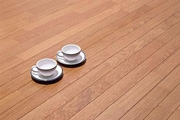
教程分类:PS图片处理|标题:使用PS消失点工具清除照片中的杂物|内容:如果有明显规则图案上面的杂物,并且处于同一平面,就可以运用【滤镜】‘消失点’来移除杂物,现在就让我们来共同学习一下。1、打开photoshop软件,双击工作区打开一张图片。然后右键【背景】→【复制图层】,出现【背景副本】。如图2、选择【滤镜】—【消

教程分类:PS文字教程|标题:利用自制图案制作个性金属纹理字|内容:在制作效果图之前,需要自己动手制作一些简单的图案。别小看这些图案,可以给文字增加非常不错的质感纹理。效果看上去更精细。最终效果 1、创建一个暗紫色渐变背景。 2、导入文字或图形,

分类:PS文字教程|标题:Photoshop制作可爱的鲜花拼贴字/鲜花字|内容:鲜花是用来看的,不过在PS里就可以创意出非常不错的效果。下面的教程将用一些最常见的鲜花来制作可爱的文字。过程也比较简单,只需要把花朵按照文字轮廓摆放,并加上一些简单的图层样式即可。最终效果 1、打开PS,创建
手机访问:M.PSDEE.COM/电脑访问:WWW.PSDEE.COM