

教程分类:PS实例教程|标题:利用画笔制作各种创意的云彩图案|内容:教程用到的都是PS自带的笔刷和图案,制作之前只需要调出画笔设置面板,适当选择好笔刷,再适当设置一些参数和纹理。然后用画笔就可以画出自己想要的云彩图案。最终效果 1、首先我们新建

教程分类:使用技巧|标题:PS里的图案图章工具怎么使用|内容:图案图章工具平时我们都不怎样用,不过在某种场合下,她也有独特的用途。例如我们把素材图定义成图案。再对素材进行调色处理。在不用蒙版的情况下,我们可以用图案图章工具轻松的还原照片的局部或整体。原图 最终效果 1、打开图
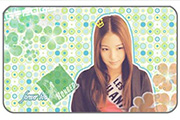
程分类:PS图片处理|标题:用PS制作简单图案的签名|内容:最终效果素材图1素材图2学会了这个你就不用为了帮MM改照片发愁了,很简单,不要南需要什么很难的技术,也不需要很好的创意,只要你会有橡皮擦,就能搞定。1、打开素材图2,选择一个自己喜欢的一种图案,用选矩形选框工具选出来,不要取消选区,再点击编辑-定义图案。点击下
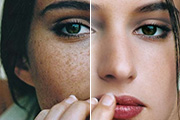
教程分类:PS照片美化|标题:利用PS自定义图案给多斑的人物磨皮|内容:磨皮的方法是层出不穷,上次刚出来高低频磨皮。最近又有图案磨皮。先来简单说明图案磨皮方法要点:这种方法比较适合斑点较多的人物,磨皮前先在人物脸部皮肤上选取一块较好的皮肤,把它复制出来定义成图案。然后新建一个图层直接填充定义的图案,适当的调色及锐化处理

2、选择菜单:图层 图层样式内发光,设置好后再设置:颜色叠加、渐变叠加,图案叠加,参数及效果如下图。 图案为PS自带的图案,如果没有,需要复位一下。 3、

教程分类:PS图片处理|标题:利用PS的内容识别功能快速去除杂物|内容:1、在PS中,打开需要的图片,点击工具栏中的矩形选框工具或者套索工具,然后圈出需要消除的图案。(选区的范围稍微要大一点,方便PS进行数值计算)。2、点击菜单栏中的编辑,再点击填充,会跳出一个对话框,直接点确定。3、有些图片纹理比较复杂,一次填充不

教程分类:PS照片美化|标题:利用图案填充图层快速制作颓废的发黄老照片|内容:本教程调色比较独特,基本上都是用图案叠加来完成。制作的时候先调出PS自带的一些图案纹理,然后创建多个图案填充图层,分别改变图层的混合模式及不透明度就可以快速得到个性图片。原图 最终效果

教程分类:PS滤镜教程|标题:PS滤镜打造一张漂亮的金色水波壁纸|内容:本教程的效果制作分为两部分。首先是利用滤镜制作出水波的图案(PS有自带的水波滤镜),由于滤镜效果是随机的,制作出的图案会有一些差别。然后就是整体调色和局部调色。色调可以按照自己的喜好调整。这是制作好的效果:具体制作过程如下:1、新建一个壁纸大小的文

层,给“背景副本”图层油漆桶填充颜色#452c16。 2、PS打开图案素材,编辑--定义图案即可。 3、我们给“背景副本”图层添加图层样式--图案叠加。 4、我们打开“花纹”素材,摆放好位置,改图层模

选择菜单:编辑 填充,然后选择图案,这个是PS自带的图案,如果没有可以选择复位即可找到,效果如图3。 3、按Ctrl +Alt+~调出高光选区,新建一个图层填充颜色:#7D8016,把图层不透明度改为:70%,然后把刚此的填充图案图层隐藏。再合并所有的图层,效果
手机访问:M.PSDEE.COM/电脑访问:WWW.PSDEE.COM