

8、按Ctrl +J把当前文字图层复制一层,同样的方法清除图层样式,如下图。 9、设置样式之前先下载纹理图案。解压后载入到PS里面;再给当前图层设置图层样式,参数设置如图14 -18,效果如图19。

教程分类:PS文字教程|标题:Photoshop制作紫色纹理水晶字|内容:本教程主要是使用图层样式和图案叠加来制作水晶字效果。制作的时候字体需要选择粗一点的字体这样效果会明显一点。文字的纹理图案及色彩可以按照实际需要调整。最终效果 1.新建 2.颜色设置为灰色R222G222B2

2、在图3上面右键选择“图片另存为”,保持到本机,然后用PS打开,再选择菜单:编辑 定义图案,名称自定。确定后回到新建的文件。 3、新建一个图层,选择菜单:编辑 填充,在弹出的对话框选择“图案”,并找到刚才定义的图层,再确定。然后把图层混合模式改为“柔光”,不透明度
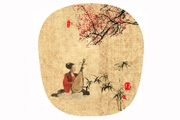
教程分类:PS实例教程|标题:PS怎么制作扇形边框扇面边框教程|内容:这种边框的图片制作出来十分简单,就是用工具做出选区,然后把不需要的地方擦掉就行了,方法很多,这里介绍一下用背景橡皮擦工具擦除的方法。之前的系列教程为大家讲解了意境水墨后期的处理过程,今天就为大家带来写意摄影中古典扇面的处理方法。画框是摄影作品常用装饰

教程分类:PS实例教程|标题:PS使用利用气泡素材合成梦幻的心形图案|内容:效果图的心形基本上都是由一个气泡复制叠加而成。因此教程的重点就是气泡的制作。过程也比较简单,设置好光源方向后,慢慢渲染泡泡的高光和暗调等部分,制作的时候用黑白效果即可。最终效果 1、新建一个102
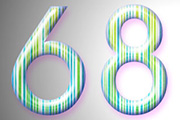
教程分类:PS文字教程|标题:Photoshop制作时尚水晶字效果|内容:本教程制作之前需要先定义一些时尚图案。大家可以自制或者用时尚的花纹图片等来定义图案。文字的颜色及一些具体的参数设置需要根据实际文字大小及背景设定!最终效果 1、教程开始之前需要先定义好图案,新建一个69

教程分类:使用技巧|标题:PS色彩基础教程|内容:讲到绘画、图像,自然离不开谈颜色,所有的图案都是由基本形状和颜色组成,颜色构成了我们图像处理的一个重要部分,下面我们将要了解颜色的原理,它将是我们美工的基础。(一)三基色原理在中学的物理课中我们可能做过棱镜的试验,白光通过棱镜后被分解成多种颜色逐渐过渡的色谱,颜色依次为

。 4、保持并打开下图所示的纹理,并定义为图案。然后双击椭圆形状图层,设置如下图层样式: 点击下载图案,解压后载入到PS中。 5、这就创作了碗/碟子/盘子。你

教程分类:PS文字教程|标题:利用图层样式快速制作高光纹理字|内容:本教程的文字制作比较简单,制作之前需要选好自己喜欢的纹理素材,并定义成图案。然后在设置样式的时候把图案加上去,就可以得到不错的效果 。最终效果 1、新建560 *350像素文件。2、打开素材1拖入画布中。3

教程分类:PS文字教程|标题:PS制作漂亮水晶花纹字|内容:本教程是利用图层样式来制作水晶质感花纹文字,其中多次用到图案,本教程中用到的图案请点这里下载。制作过程中不同的文字大小样式设置略有不同。最终效果 1.新建一个500px*300px的文件,选用文字工具打上文字,文字填充为
手机访问:M.PSDEE.COM/电脑访问:WWW.PSDEE.COM