

整的图片。再调出通道调板。一般来说通道调板和图层调板是拼接在一起的,可以通过调出图层调板〖F7〗后切换到通道。也可以使用菜单【窗口通道】。如果调板中没有显示出缩览图,可以右键点击调板中蓝色通道下方的空白处,在弹出的菜单中选择“小”或“中”或“大”。我们看到的通道调板类似下图。此时注意红色绿色蓝色三个通道的缩览图都是以灰
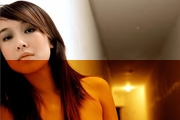
教程分类:PS照片美化|标题:PS综合多个工具完美修复偏色照片|内容:本教程介绍偏色照片的修复方法,思路:使用通道混合器先把各通道的颜色大致调出来,然后再细调色相/饱和度及色彩平衡。调的时候需对照原图看是那种色彩偏多,再想办法适当降低!调的方法也很多也可以使用通道来调请参考教程:巧用通道修复偏色图片原图最终效果

教程分类:PS照片美化|标题:PS的Lab颜色通道调色图文教程|内容:本教程只是简单阐述lab通道的调色方法,其实在RGB,CMYK颜色里面有更多的通道调出的颜色更加丰富原图:最终效果:1.打开原图,选择菜单:图像模式LAB颜色,然后点通道面版如下图我们会发现下面有a,b两个灰色的通道,我们先点a通道然后按Ctrl+

教程分类:新手入门|标题:6-5单独调整通道曲线|内容:到现在为止我们都是在曲线的RGB综合通道中调整,其实对于RGB格式的图像而言还可以单独对某一通道的曲线进行调整。在单独通道中的曲线概念与综合通道中是一样的,也分为高光中间调和暗调。在课程#01的色彩原理中我们学习过,纯白是由RGB都处在最高发光级别构成的,纯黑是由
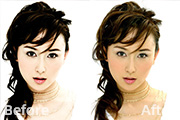
教程分类:PS照片美化|标题:PS给MM制作非主流美容效果|内容:本教程是通道调色的精彩教程,作者非常巧妙的在不同的模式下调整图片的色彩,然后再用原图来叠加,制作手法比较新颖值得学习!原图 最终效果 第一步:打开图层,解锁,将此图层命名为图层0第二步:CT

理解通道,才能正确运用通道的特点来理解通道抠图的意义以及运用技巧。正确理解通道及通道有什么作用,详细说起来可以写一本厚厚的书,但我只想在这个教程中说明通道在一般抠图时所扮演的角色,以及通道在一般抠图时的运用技巧。当你能理解这个抠图教程通道的运用原理后,以后你会发现通道的其他可以应用的奇妙之处。用一句话可以概括通道在抠

教程分类:使用技巧|标题:利用PS的通道混合器工具来纠正偏色照片|内容:本教程是介绍用通道混合器来调色彩,先观察偏色照片在哪些颜色方面需要调整,然后选择相关的颜色进行调整。原图 最终效果 1.打开原图,选择菜单:图像调整通道混合器选择蓝色通道参数设置如下图1
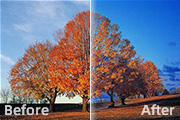
教程分类:PS抠图教程|标题:用PS通道给繁密的树支扣背景|内容:本教程用应通道结合蒙版的运用,扣出繁密的树放背景,几步就能轻松的扣完成,来看看下的制作过程吧。原图 最终效果图 1、打开原图,进入通道面板,查看通道窗口。 2、找到天空与其他反差最大
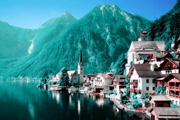
教程分类:PS照片美化|标题:Photoshop通道调色练习|内容:本教程主要介绍使用通道来调整风景照片的色彩。思路:先用调色工具适当的把风景照片整体调下对比及饱和度,然后把一些特殊的局部复制出来保留,然后通过通道改色。原图:最终效果:1.打开原图按Ctrl +J复制一层。2.创建色相/饱和度调整图层,适当把饱和度

教程分类:PS照片美化|标题:利用PS的Lab模式快速调出黄色调艺术照片效果|内容:本教程介绍通道快速调色方法。在Lab模式下,简单的对通道进行应用图像操作,即可快速调出照片的艺术色彩,操作非常简单实用。原图:最终效果:1、打开原图素材,选择菜单:图像 模式Lab颜色,确定后点通道面板,选择b通道,执行:图像应用图像
手机访问:M.PSDEE.COM/电脑访问:WWW.PSDEE.COM