
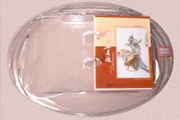
教程分类:PS抠图教程|标题:PS通道抠出透明的塑料盒|内容:本教程主要是利用通道选区抠图。思路:先把主体部分从复杂的背景抠出来,然后进入通道面板,选择一个透明效果较好的通道复制,然后用调色工具把光感调好,最后就是复制和高光部分的处理。原图 最终效果1
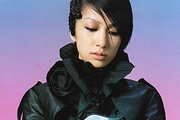
教程分类:使用技巧|标题:动图详解PS通道抠图步骤|内容:原图 最终效果 1、请先阅读下面文字,然后在看教程 !通道扣图原理:通道有:颜色通道、ALPHA通道、和专色通道。其中ALPHA通道是用来存储选区的,ALPHA通道是用黑到白中间的8位灰度将选取保
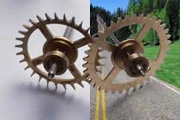
教程分类:PS抠图教程|标题:利用PS通道与蒙板扣出阴影图片/阴影抠图|内容:本教程应用了通道和蒙版的结合运用,扣出带有阴影图片的通用方法,看看作者的制作过程吧。原图 最终效果图 1.打开素材,我们要做的是抠抠抠,因为这种阴影,大家肯定会经常遇到,(婚纱之类的也可以用本方法)见

示,打开图层面版下面的通道混合器选择蓝色通道设置如图得到的效果第2步:打开素材, 同上面的操作打开通道混合器,我们再来选择红色通道参数设置如图可以得到的效果第3步:打开素材, 同上面的操作打开通道混合器,我们再来选择绿色通道参数设置如图可以得到的效果第4步:打开素材, 同上面的操作打开通道混合器,同样选择绿色通

教程分类:PS照片美化|标题:如何在LAB颜色模式下调色|内容:本教程主要是在LAB颜色模式下使用应用图像来改变照片部分物体的颜色,再使用通道来整体调色。类似的教程也有很多,希望能够学以至用。原图:最终效果:1.打开原图,选择菜单:图像 模式LAB颜色,确定后再选择菜单:图像应用图像参数设置如下图2.按Ctrl +

教程分类:PS抠图教程|标题:PS利用通道及色彩范围快速抠出透明的纱帐|内容:本教程的抠图方法非常快捷,非常适合一些半透明的物体。大致过程:打开原图素材后,我们进入通道面板,选择物体最为明显的通道并复制,用调色工具对复制的通道稍微调整明暗及对比度,再用色彩范围直接选出物体选区,有了选区我们就可以直接把物体复制到新的图

教程分类:PS照片美化|标题:利用通道选区简单给人物美白|内容:本教程简单介绍通道选区美白方法。一些人物脸部斑点较多的图片,可以适当在通道面板,把高光部分的选区调出来,然后反选即可得到暗部的选区,然后即可适当调亮。其实较暗部分基本为脸上杂点的选区调白了,人物皮肤自然光滑了。原图

教程分类:PS抠图教程|标题:简单用PS通道抠出背景色单一的人物图片|内容:本教程介绍简单的通道抠图方法。大致过程:打开人物素材后,进入通道面板,把背景较亮的通道复制一层。然后用调色工具把背景调白,再反选操作即可得到想要的选区。有了选区后,后期抠图就非常方便。原图 最终效果

教程分类:PS照片美化|标题:如何在PS中的Lab模式下使用通道选区调色|内容:本教程介绍使用Lab通道的选区调整颜色。思路:把图片转好Lab颜色以后,选择好通道调出通道选区,然后回到图层棉版就可以调整颜色。调好后再适当的进行细节处理就可以了!原图:最终效果:打开图片(这原图已经很理想,不必太多的处理前奏)转颜色模式
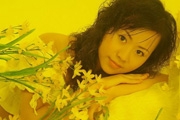
教程分类:PS照片美化|标题:使用PS通道修复偏色照片|内容:本教程主要是介绍一些严重偏色照片的快速修复方法,思路:先检查通道看看红,绿,蓝哪个通道有问题,再使用色阶和应用图象来修复。方法非常实用!原图:最终效果:当看到有些偏色照片时,我们首先考虑是否通道有破损。1.先检查红色通道都正常2.再看绿色通道,虽然有些问题
手机访问:M.PSDEE.COM/电脑访问:WWW.PSDEE.COM