

通道。为什么是通道?是因为选区存储就是存储在通道中的。那么这里的通道和课程#01中讲到的通道有什么关系呢?好比某部门有经理、副经理和助理三位领导层人员,虽然其他一些职员也在这个部门工作,但这些职员无论增加还是减少或者更替,都不会影响前三者的领导地位。课程#01中讲到的RGB或CMYK图像通道就是一幅图像中的“领导通道

教程分类:PS抠图教程|标题:利用PS通道快速抠出背景较为单一的婚片|内容:透明的婚片抠图方法有很多。本教程用到的是通道选区法。大致过程:先选取一个画质较好的通道复制一层,用调色工具把对比度加大,然后用画笔涂掉杂乱的背景,即可得到初步的效果。后期用选区复制,再调整细节即可。原图

教程分类:PS文字教程|标题:利用PS通道及滤镜制作逼真的钛金字/鎏金字/黄金字|内容:本教程的字体效果虽然有浮雕效果,不过不用用图层样式来完成。而是用光照滤镜和曲线打造的。制作的时候先做出黑白效果,后期再调色即可。最终效果 1、新建一个文件,注意一定要是RGB模式的。
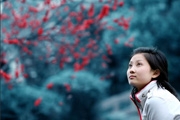
教程分类:PS照片美化|标题:利用PS通道功能调出青色调照片效果|内容:原图:最终效果:1、打开原图素材,把背景图层复制一层。2、点通道面板,选择绿色通道,按Ctrl+A全选,按Ctrl+C复制,点蓝色通道,按Ctrl+V粘贴,回到图层面板,效果如下图。3、按Ctrl +B调色彩平衡参数设置如下图。4、加上图层蒙版

教程分类:PS照片美化|标题:利用Photoshop通道功能调出照片暗红色调|内容:原图:最终效果打开原图,点通道面板,选择右边的小三角形,选择菜单中的分离通道,这个时候就会调出三张图片,然后再选择三角形里面的菜单选择合并通道,在弹出的菜单选择RGB颜色,确定后再弹出的菜单把通道的顺序改一下,RGB改为RBG。这一步比

教程分类:PS照片美化|标题:PS五种较为流行的通道调色方法|内容:本教程的色调基本上都是用通道来完成的,有的是用Lab模式下的通道有的是用RGB模式下的通道。因为通道调色非常快捷,尤其适用通道替换法,很容易就可以现实色彩的转换,后期稍微调整一下整体颜色即可得到想要的效果。原图

教程分类:PS图片处理|标题:轻松使用PS把人物照片变清晰|内容:本教程跟平时我们调图有点区别作者先在通道里面把图片锐化好,这样调图更为简便。原图:最终效果第1步:打开原图选择菜单:图像模式LAB模式,点通道面版用USM锐化明度通道。再转回RGB模式。第2步:点通道面版然后点绿通道按Ctrl+A全选,按Ctrl+C复

教程分类:PS抠图教程|标题:Photoshop通道精确的抠出人物的头发/抠取头发|内容:本教程原图素材背景部分色调比较单一,抠图就比较容易。采用通道抠出的时候,为了更好抠出头发的细节,调色时幅度不要太大避免损失头发细节。原图 最终效果 1、打开原图素材,点通道面板,把
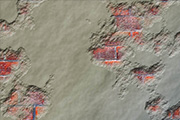
教程分类:PS滤镜教程|标题:Photoshop滤镜制作脱落的墙壁效果|内容:本教程部分纹理效果实在通道里面完成。这样做的好处是可以方便调用。很多滤镜效果可以使用现有通道的纹理。这样省去了重新制作纹理的过程。最终效果 1、打开下图所示的墙壁素材,点通道面板,新建Alpha1通道,执行“云彩
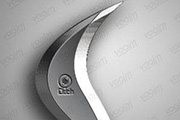
教程分类:PS鼠绘教程|标题:绘制金属质感的飞镖|内容:本教程主要应用钢笔、路径、通道工具的结合运用,绘制金属质感的飞镖。最终效果图 飞镖轮廓的制作1、新建一个背景为黑色,前景色为白色的文件。2、用钢笔工具勾出飞镖的样子,然后利用路径面板的“前景色填充路径”上色。3、取消路径后,选择绘区域,
手机访问:M.PSDEE.COM/电脑访问:WWW.PSDEE.COM