

教程分类:PS抠图教程|标题:利用PS通道选区快速抠出透明的婚纱|内容:婚纱抠图方法有很多,通道抠图是个不错的选择。大致过程:先需要用钢笔等工具把人物部分抠出来包括婚纱部分。然后把抠出的人物图层复制一层,在通道选区婚纱部分较为清晰的通道并调出选区,回到图层面板后把选区反选按删除高光部分以外的图像,得到的图像就是我们抠出

教程分类:PS抠图教程|标题:PS背景为渐变色的图片抠图新方法|内容:本教程介绍一些背景为渐变或者有顾虑的颜色的图片抠图好方法。本教程实际是使用通道抠图,不过对于一些背景色很乱的图片,效果就不怎么好。思路:先找到背景色彩的规律,然后用相应的互补颜色叠加来消除渐变色。然后就可以使用通道抠图。原图

教程分类:PS文字教程|标题:Photoshop制作光亮的金属字|内容:本教程主要是使用通道和图层样式来制作金属字效果。制作的时候具体的设置需要根据实际的文字大小变化,总体需要把文字光亮度及平滑度调好!颜色可以按照自己喜好选择!最终效果 1.新建一个600 *350像素的文件背景

教程分类:PS照片美化|标题:利用PS反转负冲制作怀旧照片效果|内容:本教程主要是使用反转负冲来制作怀旧非主流效果,重点在于在通道里调应用图像来改变图片的颜色,效果非常独特,很多图片都可以制作出非常漂亮的效果!原图:最终效果:1.打开图片,进入通道棉板。点蓝色通道,执行菜单:图像应用图像(反相、正片叠底、50%)点绿色

教程分类:PS照片美化|标题:巧用PS计算及通道选区给人物磨皮及润色|内容:本教程的磨皮方法非常独特。大致过程:打开想要磨皮的素材,在通道中选取一个对比较大的通道复制。然后利用一些特殊滤镜及计算工具把人物脸部噪点加强。再载入噪点的选区,用曲线就可以降噪。方法非常实用。原图
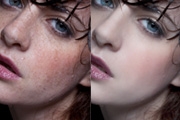
教程分类:PS照片美化|标题:利用计算及通道完美消除人物脸部的斑点|内容:本教程介绍一种比较综合的人物磨皮祛斑方法。主要是用计算、通道、曲线、模糊滤镜等来去斑。大致思路:先选择合适的通道并复制,然后用计算及滤镜把斑点处理明显,得到斑点的选区后再用曲线调亮就可以消除斑点。后期再用模糊滤镜,修复画笔等微调即可。原图

教程分类:PS照片美化|标题:如何使用PS通道给人物磨皮|内容:通道磨皮就是用通道把杂色提取出来,这里的提取就是用通道做选区,然后把杂色色的属性改变一下,但一般就改变颜色的明度信息。那么,PS如何用通道磨皮?其实,方法并不是很难,好了,话不多说,快来跟着小编一起学习下ps通道磨皮基础教程吧。效果图:原图:主要过程:1、
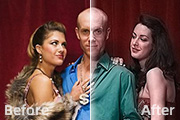
教程分类:PS照片美化|标题:利用通道混合器快速调出图片个性的青红色|内容:通道混合器是个非常不错的调色工具,只需要简单的做一些调整,出来的效果非常不错。设置适当的话,还可以减少图片的杂色,做出漂亮的双色图片。喜欢的可以马上尝试一下。原图 最终效果 1、打开原图素

最终效果2 1、复制图层1后,进入通道,观察红绿蓝三个通道,发现红通道的黑白对比效果最明显,越明显越容易抠出,就选它了。 2、将红通道拖放到下面的“创建新通道”(带折角)图标上或直接点右键选择“复制通道”,产生红通道副本。 3、选择图像-计算命令。

教程分类:PS抠图教程|标题:火焰素材特种通道抠图大法/抠出火焰/火焰抠图|内容:火焰素材抠图方法有很多,如果是较暗的背景,直接把素材混合模式改为“滤色”即可;不过背景为其它颜色时,用滤色模式火焰也会变色;作者在这里介绍一种非常实用的方法,过程:分别调出红、绿、蓝三个通道选区,并在图层面板分三层填充相应的红、绿、蓝纯色
手机访问:M.PSDEE.COM/电脑访问:WWW.PSDEE.COM