
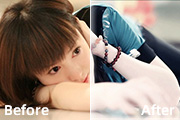
教程分类:PS照片美化|标题:PS快速把照片调成淡红色清新脱俗效果|内容:教程的色调有点类似通道调色的效果。作者调色方法非常简单,仅用色彩叠加即可完成全部操作。颜色方面可以根据自己的喜好选择。原图 最终效果 1、打开原图素材,双击图层解锁,选择菜单:图像 调整自动色阶以
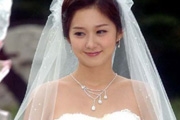
教程分类:PS抠图教程|标题:适合PS新手学习通道抠出透明婚纱|内容:教程不仅介绍了通道抠图的过程,同时还介绍了一些细节的处理方法。如抠出的婚片带有很多环境色,如果婚纱是白色的就直接用减淡工具涂白。原图 最终效果 1、这张图像的特点是婚纱四周界限分
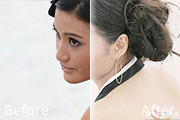
一下。 2、选择菜单:图像 计算,具体参数设置如下图。 3、点通道面板,我们就可以看到刚才得到通道“Alph1 1”,按Ctrl点击新通道得到通道选区,点RGB通道回到图层面板。 4、按Ctrl +J把选区部分的图像复制到新的图层,得到“图
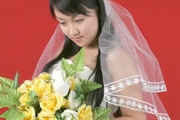
教程分类:PS抠图教程|标题:Photoshop通道快速抠出背景单一的婚纱美女|内容:背景单一图片用通道抠图是非常快的。过程也简单:先选好合适的通道并复制,用调色工具把背景调白,人物部分直接用画笔涂黑,反相后载入选区,回到图层面板复制一下就可以快速抠出主体。原图 最终效果
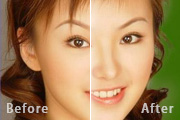
教程分类:PS抠图教程|标题:利用PS反相操作抠出单一背景的人物图片|内容:本教程其实跟通道抠图是一样的。主要是要得到头发部分的选区。作者用到了反相操作,再用色彩范围工具选出选区。思路是不错,不够比通道抠出要复杂一些。大家可以选择自己喜欢的方法。原图 最终效果 1、打开
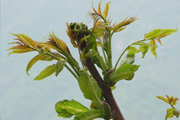
教程分类:PS抠图教程|标题:Photoshop通道勾图详解|内容:原图 最终效果 1、打开通道面板,选择不同的通道进行比较,结果发现蓝色通道,黑白层次分明,所以选择次通道。 2、把蓝色通道复制一层,按Ctrl +M调整曲线,参数设置如下图,目
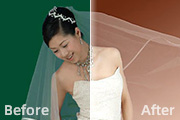
教程分类:PS抠图教程|标题:Photoshop通道及抽出综合勾图方法|内容:原图 最终效果 1、打开原图素材,用快速选择工具如魔术棒,磁性套索,或磁性钢笔工具把人物及纱巾外围快速的选择出来。 2、点通道面板,新建一个通道填充白色。
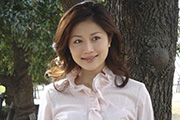
教程分类:PS抠图教程|标题:PS通道抠复杂背景图详解|内容:原图 加上背景的效果图 抠出的效果图

教程分类:PS图片处理|标题:青春是一道明媚的风景线|内容:本教程是利用通道调里面选区来处理人物图象,这样的效果非常理想省出了勾图的麻烦!原图最终效果素材1.打开原图按Ctrl+J复制一层,选择TOPAZ滤镜磨皮和锐化,如果你还没有安装请点这里下载,参数设置自己满意就可以。效果如图1图12.点通道面版,按Ctrl点红
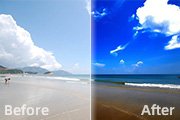
教程分类:PS图片处理|标题:PS把海边沙滩照片处理的明亮清晰色彩鲜艳|内容:图片清晰处理的方法有很多。可以视图片的实际情况选择不同的方法。下面的教程介绍用通道及计算的方法来处理。这种方法比较实用,操作起来也比较简单。有兴趣的可以尝试一下。原图最终效果1、打开原图素材,进入通道面板,选择蓝色通道。执行:图像 计算,参
手机访问:M.PSDEE.COM/电脑访问:WWW.PSDEE.COM