
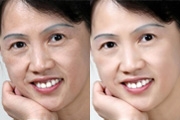
教程分类:PS照片美化|标题:PS给中老年人磨皮及美白|内容:本教程介绍中老年人美白及磨皮教程,作者巧妙的运用通道选区来美白,先把脸部比较暗的地方通过通道选择出来,适当的羽化,再调亮。这样就提高美白的准确性。操作也非常简便。原图 最终效果 1.打开素材图片,进入通道面版
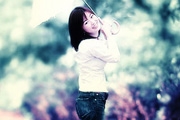
教程分类:PS照片美化|标题:PS调出照片梦幻非主流色调效果|内容:本教程介绍一种流向非主流色调调色教程,思路:先通过覆盖通道来减少图片的杂色,然后再使用曲线等调色工具调出大致主色调,最后适当的修饰及加上部分其他效果。原图:最终效果:1.打开原图,按Ctrl+J复制一层,点通道面版,选择绿色通道按Ctrl+A全选,按
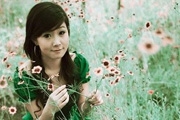
1、打开原图,首简化图片的颜色,执行图层-新建调图层-通道混合器,新建一个通道混合器调整层,将输出通道以为“蓝”设置如图所示。此时调整后的绿色通道和蓝色通道信息完全相同,当三个颜色信息完全相同时,图片会呈现出灰度图像效果,如果两个颜色通道信息相同,那以另外的颜色通道会决定图片的颜色,所以此时照片会显示出红和青色组成的简
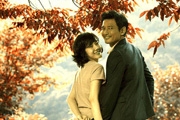
教程分类:PS照片美化|标题:Photoshop简单制作怀旧橙黄色照片效果|内容:本教程简单介绍怀旧色调调色方法。制作中作者利用了通道计算获得一些新通道,然后用这些新通道替换一些原有通道。有种意想不到的效果。再稍微调整下颜色即可。原图:最终效果1、打开原图,执行图像—计算,两次,分别得到Alpha1和Alpha2通道

TRL+T调整到像框大小,回车确认即可。二、ALPHA通道——放射效果。通道运用很重要,本实例是用在通道中编辑,得到选区,然后在回到RGB通道中再进行编辑1、新建一个文件,大小随意,设置前后景色分别为白色和黑色;点通道面板,点最下方向的按钮,新建立一个ALPHA通道,此时画面变黑了;然后执行菜单—滤镜—云彩,随后执行扭
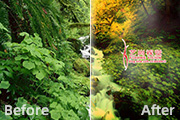
教程分类:PS照片美化|标题:Photoshop快速调出森林图片柔美的暖色调|内容:本教程作者用到的调色工具非常少,仅通道混合器和曲线。不过作者善于把握色彩,用最少的步骤调出最佳颜色。方法简单实用。原图 最终效果 1、执行文件/打开命令,打开需要调色的图像。

教程分类:使用技巧|标题:结合实例来学习PS的蒙板功能|内容:蒙板,通道,图层混合,是PS学习中的三只拦路虎.我认为,之所以初学者觉得很难,关键是很多人在讲述他们应用的时候,把简单的问题给搞的复杂化了.比如蒙板,本来是个非常简单的问题,但我发现搞不明白的人是如此之多.而网上关于蒙板的教程又少的可怜.偶尔见到,也大多语焉
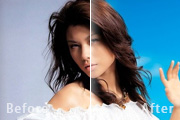
4、选择“窗口→通道”打开“通道”面板,拖动“绿”通道至通道面板下的“新建”按钮,复制一个复本出来。小提示:原则上应该选择明暗反差大的通道进行复制处理,此图“蓝”通道比“绿”通道明暗反差大,但是由于图片质量原因,“蓝”通道有损失,这样会影响最终抠图效果,如果这张图片质量非常高,“蓝”通道则是最佳选择。
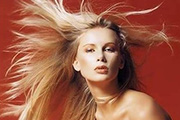
教程分类:PS抠图教程|标题:PS通道及抽出滤镜抠出人物复杂发丝|内容:复杂的头发抠图非常麻烦,如果头发都是同一色调的如黑色等就直接用通道或者抽出就可以抠出。但是头发颜色如果是黑白相间的抠图就比较麻烦,需要多步操作,把高光及暗调分开抠出。原图 最终效果 1、打开原图素材
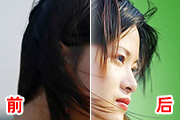
教程分类:PS抠图教程|标题:PS通道勾图及头发细节的处理/头发抠图|内容:从原图可以看出人物的背景有一定的层次,不过下面的头发部分跟背景颜色差别不大,处理的难度较大。不过很多鼠绘高手可以轻松画出来。不过也可以慢慢涂出来。本文重点介绍人物右边肩膀上头发的勾图方法。原图 最终效果
手机访问:M.PSDEE.COM/电脑访问:WWW.PSDEE.COM