
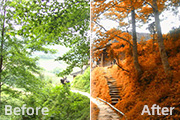
教程分类:PS照片美化|标题:利用通道选区调出风景图片唯美的橙红色|内容:本教程的调色方法虽然有点复杂,不过也不难理解。大致过程:先用计算等把图片中主色及绿色的选区计算出来,得到选区后用调色工具把颜色转化为我们想要的颜色即可。原图 最终效果 1、打开原图素材,先将
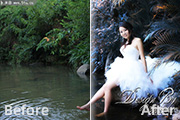
3、打开图层,新建调整图层〈通道混合器,按确定,并把图层模式改为变亮,效果如图所示)。 4、双击通道混合器图层,输出通道——青色(青色:+112、洋红:+146、**:-116、黑色:0)。 5、双击通道混合器图层,输出通道——黄(青色:-166、洋红:+200、
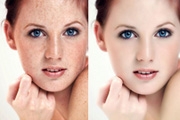
通道选区出来,用曲线调暗,这样皮肤看上去就均匀很多。教程只介绍了大致的过程,具体的操作还需要自己去把握。原图 最终效果 1、打开原图素材,把背景图层复制一层。点通道面板,把斑点最为严重的蓝色通道复制一份,得到蓝副本通道。 2、对蓝通道

教程分类:PS抠图教程|标题:PS怎么用通道抠出超细头发教程|内容:先看原图(有很多飞舞的细发)最终抠出来的效果图(细发及高光都保留下来了)下面我们开始讲解具体的抠图步骤:1、先查看通道找,看看主体部分用何通道比较合适,我选择了蓝通道。复制蓝通道。对此通道进行色阶调整。对此通道进行色阶调整。2、反相。用画笔把头发主体

教程分类:PS照片美化|标题:使用PS把青绿色背景美女照片调成橙黄暖色调|内容:本教程的效果有点类似通道调色效果,不过不同的是通道调色的色彩较少,色彩层次感不强。而且人物部分很容易失真。本教程的调色方法比较综合,处理起来要比通道调色复制很多。原图最终效果1、打开原图素材,点通道面板选择蓝色通道,按Ctrl +A全选

教程分类:PS照片美化|标题:Photoshop调出外景人物图片柔美的淡蓝色|内容:本教程介绍蓝色调图片的调色方法。作者用的方法是通道替换法,直接把绿色通道复制到蓝色通道即可得到初步的蓝色图片,后期再对天空及人物等微调一下颜色即可。原图 最终效果 1、打开原图素材,

教程分类:PS照片美化|标题:利用PS通道混合器把偏色严重的照片调正常|内容:原图:最终效果图:思路是既然绿通道和红通道都受损了,就利用通道混合器进行修补,再用颜色平衡进行微调,利用可选颜色进行细微的肤色调整,最后进行一定程度的磨皮,提亮。我把过程简单的归结如下,希望对大家在校正偏色过程中有所帮助一、利用通道混合器来
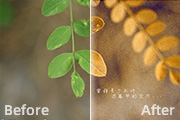
教程分类:PS照片美化|标题:利用PS通道替换制作怀旧的暖褐色图片|内容:制作单色图片,用通道替换法是非常快的。不过颜色模式的选择也比较重要,了解清楚后就可以快速替换相应的通道得到想要的暖色或冷色图片,后期微调颜色即可。原图 最终效果 1、打开图片,转成LAB颜色(图

教程分类:PS照片美化|标题:PS影楼后期之海边婚纱照调色修图教程|内容:1.打开文件,复制图层,选区图案人物外的选区,反选得到人物选区。2.快速选择工具,分出石头的层次。3.调整海面的色彩平衡和选区颜色,将色彩平衡调偏蓝,再调高光通道,偏红偏黄。4.同样方法,调整石头的色彩平衡和选取颜色。拖入蓝天素材,ctrl+图层

1、本教程采用psCS5制作,其它的版本基本上通用,先在pscs5中打开本次要处理的原图,如下图所示:2、照片模糊变清晰一般分为三个步骤:局部清晰、全局清晰和磨皮美白,具体操作视照片情况而定,我们先来操作第一步局部清晰,进入通道面板,依次单击红、绿和蓝三个通道,看看哪个通道的效果较为清晰或对比度较好就选择哪个通道(如果
手机访问:M.PSDEE.COM/电脑访问:WWW.PSDEE.COM