
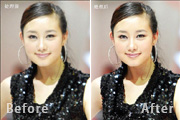
层确定。 5、在LAB模式下,再创建副本。 6、在“通道”面板中看到图层通道上有了“明度”通道,选定这个通道,再使用“滤镜”菜单的“锐化—USM锐化”命令,设置好锐化参数将这个通道锐化处理。本图如下设置。 7、返回图层面板,把副本图层的模式修改为

教程分类:PS照片美化|标题:如何在PS的Lab模式下快速用曲线调色|内容:本教程简单介绍在LAB模式下调色的方法,LAB模式下图片的色彩通道就比较少,然后适当的调整各个通道图片的有意想不到的效果!原图:最终效果:教程非常简单,只需要打开原图选择菜单:图像 模式LAB模式,确定后按Ctrl+M调曲线,分别对明度,a
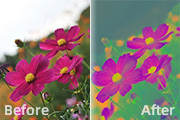
菜单的编辑栏中找到图像-模式-选择LAB颜色项目),进入通道面板: 2、在LAB通道内调整颜色:选中B通道Control+A ,使用Control+C复制该通道,选中明度通道Control+V粘贴刚才复制的B通道,Control+D取消选区。这样的目的是加亮黄色,加暗

部位。2、如果要想取得较好的瘦身和瘦脸效果,一般都会把模特抠出来,这里朋友们可以跟着我复习一遍通道抠图的流程,前边我已经写过教程了,不熟悉的朋友可以我前边写的ps通道抠图教程看一下。流程总结如下:找到通道面板-复制需要的通道-区分黑白关系-建立选取-提取所要区域。(这张图的黑白关系比较明显就不需要反相命令了)3、用手
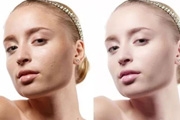
教程分类:PS照片美化|标题:PS通道计算高反差保留细节磨皮|内容:原图与效果图对比:演示素材:教程步骤:第一步打开原图,利用污点修复工具先去除面部较明显的瑕疵,如下第二步脸部比较糙,主要是因为明暗差距太大,打开通道,其中蓝通道对比最强,复制蓝通道,利用滤镜-其他-高反差保留(10)让面部问题暴露出来第三步仍然不够明显

教程分类:PS照片美化|标题:巧用通道选区快速给人物美白|内容:本教程介绍一些偏暗的人物美白方法。作者用到的是通道选区法。大致的思路是先在通道里面分析下几个通道的人物情况,选择一个比较好的通道,然后复制。再利用计算等提取出人物的高光选区,然后只要调整下曲线或色阶皆可,方法非常简单实用。 原图

教程分类:PS照片美化|标题:利用PS把美女天使照片打造出深邃的幽青色调效果|内容:本教程介绍一种青色对比色的调色教程,通过通道调出大致色彩然后使用各种调色工具调节局部细节颜色,同时配合使用蒙版来修改及调图片的层次!效果相当不错!原图:最终效果:1.打开素材图片,转为CMYK模式,新建一空白图层,图层混合模式改为“正片
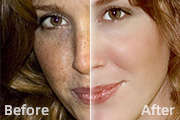
教程分类:PS照片美化|标题:利用通道选区快速消除人物脸部的斑点|内容:本教程介绍一种非常实用的去斑方法。过程:复制需要的通道,用高反差保留滤镜及阈值等命令把斑点找出来,然后调出斑点的选区,再用曲线等工具调亮即可消除斑点。原图 最终效果 1、用阙值工具找出斑点,

教程分类:PS照片美化|标题:在PS的LAB模式下调出好看的色彩|内容:本教程主要是介绍在LAB通道下,调节曲线选择不同通道改边颜色,还用到通道的选区来增强局部的色彩。方法比较新颖值得学习。原图:最终效果制作流程:1.打开原图选择菜单:图像模式LAB颜色,然后新建调整图层选择曲线,参数设置如标有图1的三个设置2.按

教程分类:PS滤镜教程|标题:利用PS通道及滤镜制作柔和的放射光束|内容:在通道里面制作放射光束有很多好处,通道中我们得到的是选区,回到图层后可以把光束填充任意想要的颜色,也可以多复制几层加强效果,同时背景颜色也可以随意更改。最终效果 1、新建一个400 *400像素的文件,
手机访问:M.PSDEE.COM/电脑访问:WWW.PSDEE.COM