

教程分类:PS照片美化|标题:巧用通道选区给MM美容|内容:本教程主要思路是先把人物的脸部分的暗色等部分的选区巧妙的在通道里面制作出来,然后只要稍微调下曲线就可以做到非常不错的美容效果,简单又实用。原图 最终效果 1.打开原,把按Ctrl +J复制一层
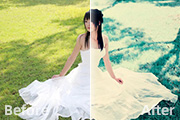
教程分类:PS照片美化|标题:Photoshop调出外景美女图片柔美的黄青色|内容:青黄色是组比较经典的色调,调色方法有很多,最快速的就是用通道调色。本教程用到的方法比较独特,分别在Lab及RGB模式下调色,操作可能有点复杂,不过非常实用。原图 最终效果 1、打开

教程分类:PS照片美化|标题:利用PS通道图层快速制作淡雅中性色图片|内容:本教程的制作非常简单,只需在Lab模式下复制明度通道,然后粘贴到图层面板,再适当降低图层的不透明度即可得到非常不错的中性色图片,方法非常简单实用。原图 最终效果 1、把要做淡色调处理的图片
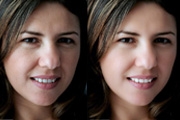
教程分类:PS照片美化|标题:巧用通道选区消除人物皱纹|内容:本教程主要是使用通道来选区人物皱纹的选区,然后使用曲线来调解它的明暗来消除皱纹。这种方法非常实用!原图 最终效果 1.打开原图,观察通道,寻找皮肤皱纹较强烈的通道,选择这个通道是为了方便我们以后更好的将皱纹部分选
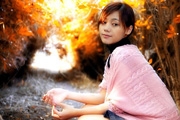
教程分类:PS照片美化|标题:利用PS通道混合器调出橙黄秋季景色效果|内容:本教程主要是使用通道混合器来调色,调色的时候可以按照自己的喜爱调节,调节的方法也有很多,可以尝试用不同的方法来调节!原图:最终效果:1.图层-新建调整图层-通道混合器红、绿、蓝通道数值分别如下图层样式设置为“变亮”调整后效果图如下2.图层-新建
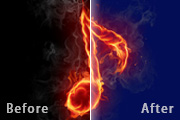
教程分类:PS抠图教程|标题:利用通道选区抠出火焰素材|内容:本教程的抠图方法非常独特,抠图的时候只需要把各通道的选区调出来,然后分别新建不同的图层,填充不同的颜色,再改图层的混合模式即可。原图 最终效果 1、打开原图素材,进入通道面板,分别把各个通道复制一层
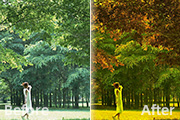
教程分类:PS照片美化|标题:利用PS通道快速调出外景照片个性色彩|内容:本教程调色方法非常独特。调色的时候不需要任何调色工具,只需要把相应的通道改变色彩构成即可调出非常有个性的色彩。方法非常简单实用。原图 最终效果 1、打开原图素材,进入通道面板,执行:

教程分类:PS照片美化|标题:利用PS通道功能把绿色调照片调成亮丽的青蓝色效果|内容:本教程的调色比较简单。大致思路:通过复制相关通道粘贴到其他通道显现照片的色彩转变,然后对相关色彩做适当调整即可得到不错的效果,方法非常简单实用。原图:最终效果1、打开图片,按Ctrl+J复制一层。2、进入通道面板,选择“绿”通道,按
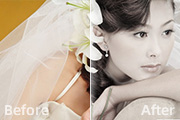
教程分类:PS照片美化|标题:利用PS通道快速制作淡雅的中性色图片|内容:本教程的介绍一种较为快捷的中性色照片调色方法。过程非常简单:先把素材图片转为Lab颜色,然后把通道面板的明度通道复制到新建的图层里面,再适当降低图层不透明度即可完成操作。其实在RGB里面也有很多通道,我们处理的时候可以多尝试复制其它通道,看看哪

教程分类:PS抠图教程|标题:利用PS通道选区快速从黑背景图片中提取火焰/火花|内容:本教程的抠出完全不需要任何其它处理,直接把各通道的选区调出后,再复制选区部分的图形,合并后适当调亮即可。这种方法比较适合黑色背景图片。原图 最终效果 1、打开一张烟花素材,进入
手机访问:M.PSDEE.COM/电脑访问:WWW.PSDEE.COM