

教程分类:PS抠图教程|标题:利用通道分步抠出头发色差较大的人物图片|内容:下面的教程虽然是通道抠图,不过作者思路非常不错。抠图之前我们需要认真分析好素材图片的色调构成,然后再在通道里分析每个通道的色差,找出我们真正需要的通道,然后再复制相应的通道抠出我们需要的部分。有时候素材色差较大,抠图的时候需要用到多个通道抠图

教程分类:PS抠图教程|标题:Photoshop抽出及通道抠出复杂的人像|内容:本教程将用两种不同的方法抠出复杂的人物。一种方法是抽出法,一种是通道抠图法。两种方法都非常快捷。对于不同的图片可以视情况选择最为合适的方法。原图 最终效果 一、抽出抠图。1、复制一背景层,

教程分类:PS照片美化|标题:利用PS通道快速制作漂亮的粉蓝色美女图片|内容:本教程色调有点非主流效果。调色方法也比较简单,先用通道替换方法作出色彩较为单一的图片。然后微调颜色,再给人物磨皮美化即可。原图 最终效果 1、打开照片,由于照片 2

教程分类:PS滤镜教程|标题:利用通道及滤镜快速制作点状人像|内容:效果图的制作思路非常简单:首先在通道里面提取人像的暗部选区;然后在图层里面保持选区,并给图层添加蒙版;最后在蒙版状态用色彩半调滤镜增加点状效果,至于颜色可以按自己喜欢调整。最终效果 1、打开需要做效果的图片。

教程分类:PS照片美化|标题:Photoshop调出人物图片青蓝色非主流色调|内容:非主流效果最重要是要有个性,不管是构图还是色调都需要特别一点。如下面的教程作者利用通道反相操作得到一些色彩非常特别的图片,再适当改变图层的混合模式即可得到色调非常独特的图片。原图 最终效果

教程分类:PS抠图教程|标题:PS通道抠图教程|内容:原图 最终效果图 1.启动Photoshop,导入要处理的图片,点选“钢笔”工具,属性设置,然后将图片中人物的主体轮廓勾出。注意碎发部分就不要勾在里面,因为在后面将对其进行专门地处理。小技巧:在用“钢笔”工具勾图片时,略向里一点
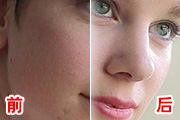
教程分类:PS照片美化|标题:PS给人物简单保细节磨皮并创建磨皮动作|内容:本教程在介绍人物磨皮的同时也介绍了动作如何创建及使用。作者磨皮的方法为现在较为流行的计算通道法。很多教程都介绍过,大致过程:磨皮的时候我们在通道面板选择一个细节较多的通道并复制一份,然后对复制的通道执行一些滤镜及计算操作加强质感。最后用得到的
、打开原图素材,点通道面板,可以明显的看到红通道头部亮得刺眼,缺少细节。绿通道细节最丰富。蓝通道又太暗。我们的目的是要想办法利用绿通道的数据来恢复头部的细节。 2、回到图层面板,创建通道混合器调整图层。 3、在通道混合器调整框中,勾选单色。参数设置:0/10

个图层,盖印图层,进入通道面板,把蓝通道复制一层,得到蓝副本2通道。然后同上的操作,高反差保留后再应用图像,过程及参数一样,处理好的效果如下图。然后调出当前通道的选区。素材图片斑点有点复杂,一次通道剩余的斑点较多,我们可以再次通道。 19、保持选区,点RGB通道返回图层面板,创建曲线

教程分类:PS照片美化|标题:简单三步给MM美白|内容:本教程非常简单的利用通道选区给人物美白,这个方法可能很多人都用过了,不过在美白的时候用上去效果好,过程也非常简单。原图 最终效果 1.打开图片,新键一个图曾. 2.选按CTRL同时点
手机访问:M.PSDEE.COM/电脑访问:WWW.PSDEE.COM