
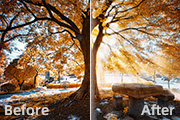
2、复制选区到新图层。 3、“滤镜”→“模糊”→ “径向模糊”方向和大概参数如下。选择的范围不同,所产生的模糊和效果就会有偏差。 4、为了产光源再加柔和,执行 “滤镜”→“模糊”→“高斯模糊”。 5、按住CTRL点击当前图层,再次载入选区,然后添加曲

不变。2、前景与背景黑白、持行滤镜----渲染——云彩,确定后再执行:滤镜——像素化——铜版雕刻——短描边。参数设置如下图。3、执行:滤镜——模糊——径向模糊(数量100、模糊方法“缩放”品质“好”),如下图。 4、按CTRL+F重复一次、执行:滤镜—扭曲—旋转扭曲“126”(可自己设制
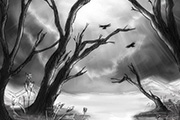
7、在用涂抹工具中的模糊工具对其做些模糊。 8、在用画笔工具用白色对图中的树,天空,山脉进行编辑强调出层次感。 9、在用模糊工具对其模糊一次: 10、图象现在看上去似乎少了些什么,- -哦,我们在来为它加入少许光线。在用画笔工具用小些

教程分类:PS文字教程|标题:利用PS滤镜制作简单的放射文字|内容:用滤镜制作放射字是最快的,同时也有多种滤镜组合可以选择。其中用风滤镜及极坐标是最漂亮的。这里介绍的方法是用径向模糊滤镜,在模糊之前最好把文字边缘部分用涂抹工具或画笔等加强一下,这样模糊后的放射效果更明显。最终效果
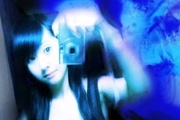
模糊动感模糊角度为90度,模糊的数值可以大一点确定后把图层混合模式改为“叠加”2.用多边套索工具扣出人物大致的形状按Ctrl+Alt+D羽化数值为10,按Ctrl+Shift+I反选。3.执行菜单:滤镜液化对背景进行适当的改变4.不要取消选区对背景进行去色,按Ctrl+B调色彩平衡,色彩自己满意为止。5.滤镜模糊径向

字层,颜色改为黑色,右击文字层,栅格化文字。 4、溶解层底部建新层,与之合并,滤镜模糊径向模糊。 5、Ctrl+T拉伸一些。 6、顶部建新层,黑白径向渐变,图层模式滤色,位置如下。 7、制作文字倒影。选择文字层,ct
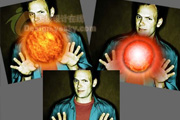
面板上复制一个球形副本,把副本图层放置到原图像的下方,使用“滤镜”菜单“模糊”中的“径向模糊”滤镜,设置模糊的数量为“100”,模糊方式为“缩放”(图11). 图11 12、调节一下两个球形图像的尺寸大小,让模糊后的副本球形的光芒闪耀在小球的四周,就像是巫师手中那个诡异的魔法球(图1

择:滤镜 杂色添加杂色,数量选择20%,分布选择“高斯分布”。确定后选择菜单:滤镜模糊高斯模糊,半径选择1.5像素。选择菜单:滤镜模糊径向模糊,方法选择“缩放”,品质选择“好”。确定后用涂抹工具把边缘的毛发涂出来,如下图。 3、画出眼睛轮廓,局部渲染一下暗部及高光。 加上瞳

加对比度。 5、执行滤镜—模糊—径向模糊,选着旋转,数值为30。添加蒙版用黑色画笔擦出人物部分,再次执行滤镜—模糊—径向模糊。数值分别为60,37,207,0,255,0。同样添加模板用黑色画笔擦出人物适当的降低些透明度。 6、加上梦幻的笔刷
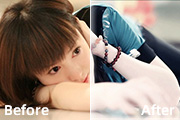
添加图层蒙版用黑色画笔把嘴唇和手链擦出来。 2、复制一层,图层混合模式改为“柔光”,新建一层,填充颜色:#0f5d69,图层混合模式改为“柔光”,图层不透明度改为:23%,然后新建一个图层,按Ctrl +Alt+Shift+E盖印图层,再执行:滤镜模糊径向模糊,参数设置如
手机访问:M.PSDEE.COM/电脑访问:WWW.PSDEE.COM