

贴进这个新建立的大的画布里面。在复制“立方体”并命名为“气流”。如图 新建图层 4.在“气流”层上应用径向模糊滤镜设置为:数量100,模糊方法-缩放,品质为最好,按CTRL+F重复执行3次左右。在把“立方体”这层放在“气流”层的上面,在复制“气流”层一份。现在设置“立方体”和下层
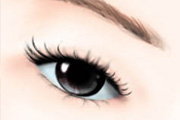
模糊径向模糊数值稍微大点。 13、好我们把做好的瞳孔调整大小和位置,放到做好的眼球上,并把图层混合模式改为“叠加”。 14、在土曾新建一个文件夹,取名眼睛,方便以后调整,把做好的眼睛层拖进去。 15、开始做作睫毛,新建一贯饿图层用钢笔
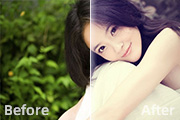
择渐变工具,颜色设置为黑白,由中心向四周拉出径向渐变。确定后把图层混合模式改为“正片叠底”,图层不透明度改为:20%,加上图层蒙版用黑色画笔把中间部分擦出来,如下图。 图179、新建一个图层,按Ctrl +Alt+Shift+E盖印图层。执行:滤镜模糊高斯模糊,数值为5,确定后把图层混合模式改为“柔光”

。牙齿可以用布尔运算画,或者剪切蒙版等等,看个人习惯,保证图像是矢量形状即可。 2、接着我们暂时隐藏五官四肢等图层,先来把毛茸茸的身体解决掉,制作这些毛茸茸的效果其实不像你想象的那么困难,只是会有点幸苦,首先使用滤镜“添加杂色”,然后滤镜“高斯模糊”,再执行滤镜“径向模糊”的“缩放

建一个图层填充颜色:#010948,然后把图层混合模式改为“滤色”,效果如图5.新建一个图层使用黑白径向渐变绘制图所示的渐变然后把图层混合模式改为“柔光”,效果如图6.新建一个图层用白色画笔点几个白点,然后执行动感模糊,再适当的调整方向制作光束效果如图7.新建一个图层按Ctrl +Shift+Alt+E盖印图层,然
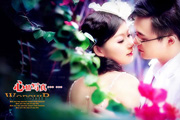
菜单:滤镜模糊高斯模糊,数值为5,确定后按Ctrl +Shift+F渐隐,数值为:87%,确定后把图层混合模式改为“滤色”,降低不透明度,加上图层蒙版,用画笔在有五官及树叶处涂抹。 9.按Ctrl +Shift+Alt+E盖印图层,图层混合模式改为“柔光”,加上图层蒙版,用黑色画笔涂

。用钢笔勾出图11所示的选区,拉上图12所示的径向渐变。效果如图13。确定后把图层混合模式改为“强光”,加上图层蒙版,用黑色画笔把两端稍微涂点过渡效果,如图14。 7、同上的操作,新建剪切图层后,用钢笔勾出图15所示的选区,拉上图16所示的径向渐

下慢慢细调,调的原则是要突出主体,部分背景可以虚化。原图 最终效果 1.打开素材图片,转为CMYK模式,创建通道混合器调整层,选择洋红通道,把洋红数据调节为“0”,选择黄色通道,把黄色调节为“69”,图层混合模式改为“柔光”,做黑白径向渐变,用黑色画笔在人物处涂抹!
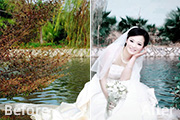
图2311、新建一个图层,盖印图层。执行:滤镜 模糊高斯模糊,数值为5,确定后把图层混合模式改为“柔光”,图层不透明度改为:30%,效果如下图。 图24 12、创建亮度/对比度调整图层,参数设置如图25,确定后用黑色画笔把人物部分擦出来,如下图。 图25

ift+]置顶,然后用钢笔工具把人物部分抠出来,复制到新的图层,把下面的背景副本隐藏,效果如图10。 8、打开下图所示的蝴蝶素材,用魔术棒抠出来,放到人物图层的下面,效果如图12。 9、把蝴蝶图层复制一层,执行:滤镜 模糊径向模糊,参数设置如图13,
手机访问:M.PSDEE.COM/电脑访问:WWW.PSDEE.COM