
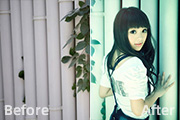
滤镜模糊高斯模糊,数值为5,确定后吧图层混合模式改为“柔光”,不透明度改为:20%,效果如下图。 图21 8、新建一个图层,盖印图层。简单给图片加上暗角。加暗角的方法有很多常用的就是用黑白渐变拉出径向渐变,然后把图层混合模式改为“正片叠底”,适当降低图层不透明度,并加上图层蒙版,用黑色

16、执行:滤镜—模糊—径向模糊。 17、将此图层改为“柔光”。 18、显示最先隐藏的图层,用它来制作文字的投影。ctrl+T变形处理,ctrl+U将亮度调至最暗,放至文字下方。 19、高斯模糊此图层,投影制作完成。

+D取消选区。 6、给亮光图层执行滤镜--模糊--动感模糊,设置如下。 7、继续动感模糊,这次角度改为0。 8、继续高斯模糊。 给背景添加点散布开的小亮点,打上小字,
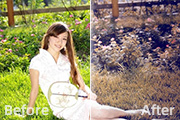
ft+E盖印图层,执行:滤镜模糊高斯模糊,数值为5,确定后把图层混合模式改为“柔光”,图层不透明度改为:50%,效果如下图。 图15 8、新建一个图层,用黑白渐变拉出白色至黑色径向渐变,把图层混合模式改为“正片叠底”,图层不透明度改为:20%,加上图层蒙版,用黑色画笔把人物及周围部分擦出

2、新建图层命名为‘唱片’,用很接近黑色的#1e1e1e颜色填充图层。 3、执行‘滤镜-杂色-添加杂色’数值和效果如下。 4、执行‘滤镜-模糊-径向模糊’数值效果如下。 5、复制‘唱片’图层
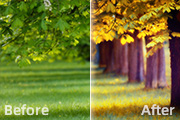
+Shift+E盖印图层。执行:滤镜模糊高斯模糊,数值为5,确定后把图层混合模式改为“柔光”,不透明度改为:60%,效果如下图。 图18 9、新建一个图层,用黑白渐变由中心向边角拉出白色至黑色径向渐变。确定后把图层不透明度改为:30%,加上图层蒙版,用黑色画笔把中间部分擦出来。
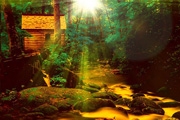
层,按Ctrl点图层面板红色通道副本缩略图调出高光选区,如图,然后回到图层面板,新建一个图层填充白色。9、取消选区后,用橡皮工具,只保留上中部的白色,其它地方擦掉,如图10、执行:滤镜 模糊径向模糊,参数设置如图效果如图11、执行:滤镜 锐化USM锐化,参数设置如图效果如图12、适当的把白色光束加上渐变等,完成最
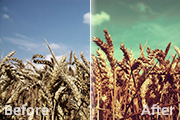
,颜色设置为黑白,然后用中心向边角拉出白色至黑色径向渐变。确定后把图层混合模式改为“正片叠底”,不透明度改为:30%,加上图层蒙版,用黑色画笔把中间部分擦出来,如下图。 图15 8、新建一个图层,按Ctrl +Alt+Shift+E盖印图层。执行:滤镜模糊高斯模糊,数值为5,确定后把图

到新层。2、打开云彩图片。滤镜模糊动感模糊。3、建新层,选择并设置渐变工具。4、垂直方向渐变,图层模式叠加。5、把帅哥拖入文档中,适当缩放,ctrl+J复制一层,滤镜模糊动感模糊,图层模式滤色,把此层挪到底部,产生一种速度感。6、再复制一层,增强动感。 7、建新层,用蓝色柔角画笔涂抹,图层模式柔光。8、新
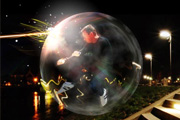
8、把夜景图片导入文档中,放于底层。 9、复制帅哥层,选择原层,滤镜模糊动感模糊,产生一种速度感。 10、顶部建新层,做一个白色-古铜色-黑色的径向渐变,位置能量球左上角,图层模式颜色减淡,不透明度30%。 11、选择夜景图层,调出大能量
手机访问:M.PSDEE.COM/电脑访问:WWW.PSDEE.COM