

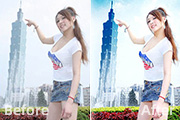
教程分类:PS照片美化|标题:Photoshop快速给图片加上逼真的彩虹|内容:用渐变来制作彩虹是非常快的。过程:选择好想要的彩虹渐变色,新建图层在合适的位置拉上径向渐变得到初步的彩虹效果;后期适当模糊处理,并把边缘过渡处理自然即可。原图 最终效果

13、新建一个图层,用钢笔勾出右上部高光选区,如下图。并填充白色。 14、取消选区后添加图层蒙版,用黑色径向渐变拉出边缘稍微透明度效果,如下图。 15、用模糊工具稍微模糊一些高光边缘,调出当前图层选区,新建一个图层,用白色画笔把中间的高光加强一
加深”,用黑色画笔把人物部分涂出来。 2、创建色相/饱和度调整图层,选择全图,饱和度为:33;红色:饱和度为7;青色:饱和度为:-42,明度为:-9。 3、新建一个空白图层,图层混合模式改为“正片叠底”,做黑白径向渐变,然后把图层不透明度改为:25%,加上图层蒙版用黑色画笔

9、图形的顶部衔接不是很好,把当前图层复制一层,用椭圆选框工具拉出图15所示的正圆选区,羽化5个像素后执行:滤镜 模糊径向模糊,参数设置如图16,效果如图17。 10、按住Alt 键添加图层蒙版,用白色画笔把衔接不自然的部分涂出来,效果如下图,到这一步我
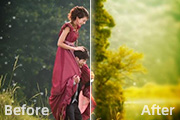
9、新建一个图层,盖印图层。10、执行:滤镜 模糊高斯模糊,数值为:23.2。11、加上图层蒙版,选择渐变工具,颜色设置为黑色到透明渐变,用中心拉出径向渐变。12、用黑色画笔把人物及周围部分擦出来。13、新建一个图层,盖印图层,图层混合模式改为“柔光”,加上图层蒙版,用黑色画笔把人物部分擦出来,完成最终效果。最终效果

为两个泡泡图层添加图层蒙版,用黑色画笔适当涂抹,擦掉不需要的泡泡。 14、点放大的泡泡层,执行:滤镜 模糊径向模糊,选择旋转,数值为10以内,效果如下图。 15、打开下图所示的星空素材,拖进来,图层混合模式改为“滤色”,适当放好位置,加上图层蒙版用黑色画笔把人物部分擦出来,效

终效果图 1、新建一个文件。 2、用油漆桶工具把画布填充为黑色,用一个选择工具画出一个选区,执行滤镜/ 杂色/添加杂色。 3、按Ctrl+D取消选择,然后执行滤镜/模糊/径向模糊。4、按下Ctrl+F重复执行一次刚才的滤镜命令。5、按下Ctrl+U键,调出色相

Ctrl+J,将此层复制一份,运用“滤镜“中的“模糊“滤镜中的“径向模糊“,参数不变。并将此层的混合模式变成:颜色减淡,此层下面的图层混合模式变成:变亮。效果如下所示: 7、在所有图层的最上方建立一个新的图层,将前景色改为桔色,背景色改为红色,用径向渐变填充该图层。并将该层折混合模式改为:颜色。效
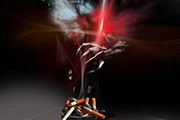
层,执行菜单—滤镜—模糊—径向模糊,数量74,模糊方式缩放,品质好,然后将十字坐标拉到右下角,这样整个死神突然出现的场面就可以制作出来。如图5-5。 e-2:飞火的制作。选择自定义工具,选图示的图形,拉出选区,填充红色,之后执行菜单—滤镜—模糊—径向模糊,数量90,模糊方式缩放,品质好,然

11.给嘴巴加个图层样式斜面和浮雕。 12.现在做眼珠,把小孩黑色的眼珠用椭圆工具选择,新建一图层,前景色试为棕色,选择画笔工具中的绒毛球笔刷,在中间点两下,接下来执行滤镜—模糊—径向模糊,再在中间画个圆填充黑色。 13.现在做眼珠的高光。画个椭圆并且填充白色,将图层的透明度
手机访问:M.PSDEE.COM/电脑访问:WWW.PSDEE.COM