

11、泡泡图层转换为智能对象。 12、执行:滤镜 模糊高斯模糊,参数设置如下图。 13、在智能滤镜蒙版上用径向渐变拖出,形成后面泡泡变模糊,前面泡泡明晰的效果。 14、新建文字图层,输入文字。
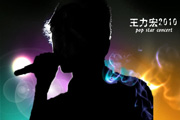
建新层,用大口径柔角白色笔刷在画面点一下,不透明度60%。 2、建新层,用柔角笔刷前景色分别为#f38c11 #2afaf0#c94ce1在画布底部点几下,图层模式叠加。 3、建新层,用白色柔角画笔涂抹几下。 4、滤镜 模糊径向模糊,图层模
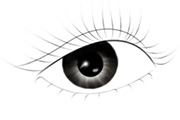
用椭圆工具画出圆形眼球填充棕色,并用钢笔勾出多余的部分删除,效果如下图。 5、执行:滤镜 杂色添加杂色,参数及效果如下图。 6、用选择工具单击眼球图层,载入选区,执行:滤镜 模糊径向模糊,参数及效果如下图。 7、取消选区,执行:滤镜 模糊
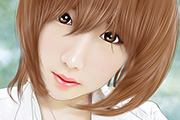
用钢笔工具给美女嘴上加上高光,勾出鼻子线条。 12、眼睛部分的处理:1、用钢笔勾出眼白部分的选区,填充灰色。2、用椭圆工具画出眼睛大小,填充颜色:#160e0e。3、选择渐变工具,拉出白色至黑色径向渐变。 4、执行:滤镜 杂色添加杂色。5、执行:滤镜模糊径向
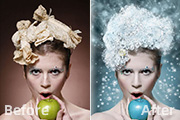
放射效果。先新建一层,用青色画笔如下图,随意画上一些线条。然后执行:滤镜 模糊径向模糊,参数设置如下图。如果觉得效果不明显,可以按Ctrl+F多执行几次,还可以复制几层增加效果。 7、这一步是要改变整体背景的颜色,创建色相/饱和度调整图层,把着色选项勾选,参数设置如下图。确定后用黑色画笔把人物部分擦出
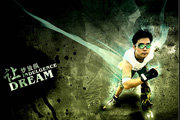
7、选择人物图层,复制一层,执行:滤镜 模糊径向模糊,参数设置如下图,确定后按Ctrl+F三次。按Ctrl+Shift+U去色,按Ctrl +U用色相/饱和度上色,确定后加上图层蒙版,用画笔擦掉多余的部分。 8、新建一个图层,用白色笔刷为双脚刷点高光,按Ctrl点选人物层,出现
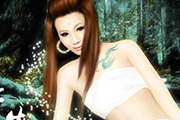
出效果如下图。用椭圆选框工具选出眼球部分,然后描边1个像素,再填充如图所示的颜色,并用加深工具对边缘进行加深。接着新建一个图层,画一个圆,填充深褐色,然后添加杂色,再执行径向模糊,确定后把图层混合模式改为“叠加”。用黑色画笔画出人物的瞳孔,最后用白色画笔添加人物的高光部分。眼睛的制作基本完成。可以适当的用钢笔或睫毛笔刷

滤镜教程|标题:PS滤镜制作漂亮的放射光效果|内容:本教程介绍一些特殊放射光束的制作方法。制作的时候需要先构思好光线的大致布局,然后用钢笔及其他工具做出光束的选区,填充颜色后执行径向模糊。再配上适当的背景即可。效果非常不错。最终效果 1、新建一个文件,在背景层双击打开对话框,然后应用
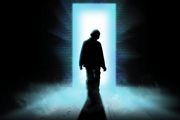
。 24、高斯模糊。 25、同样也模糊地板,效果如下。 26、径向模糊。 27、人物调整到最上面,然后添加蒙板,达到雾的效果。 28、动感模糊。 29、设置

+Alt+Shift+E盖印图层,执行:滤镜模糊高斯模糊,添加图层蒙版对头发进行模糊处理。这样处理的目的是去除头发部分的杂色。然后用涂抹工具按人物头发走向进行涂抹,涂抹的时候需要细心。然后用钢笔工具勾出发丝路径,用描边路径做出发丝。8、睫毛的绘画和头发的方法一样,也是用钢笔勾出路径,再用描边路径上色,效果如下图。
手机访问:M.PSDEE.COM/电脑访问:WWW.PSDEE.COM