

7、执行:滤镜 模糊径向模糊,参数设置如下图。 8、执行:滤镜 模糊高斯模糊,数值自定,效果如下图。 9、用钢笔勾勒双眼皮,调整笔刷,像素为3像素,描边路径后再调整不透明度。 10、绘制睫毛:有笔刷的可以直接用睫毛笔刷,在这里就不多说
最原始的方法,柔笔刷和白色自己做吧! 8、新建立一个图层,然后载入ALPHA1通道选区,然后执行径向模糊滤镜,设置如下:数量:100,模糊方式:缩放,品质:最好。当然可以按Ctrl+T调整形状,用柔软大笔刷擦除一些生硬的边缘,复制图层,然后合并所有光线图层,效果如下: 9、移

将其反相,效果如下左图。这样看上去似乎比原先要好些吧。总想对背景的大钟面再做些什么,我们尝试使用【滤镜_模糊_径向模糊】,设定如下中图,图像效果如下右图。营造出了一种速度感,似乎钟面在旋转一样。大家也可以把径向模糊的数值设定得大些,但太大了也许连钟面都看不出来了。这幅作品到这里,既可算作完工也可算作未完工,因为这并不
示: 3.执行图像-调整-反向,此时你的图中应和下图所相似: 4.现在我们在来给它加入真实的3维空间效果。执行滤镜-模糊-径向模糊。设置数量为100,方法和质量分别设置为缩放和最好。结果如下图所示: 5.接着执行图层-新建填充图层-渐变。设置渐变色为红

,按Ctrl +Alt+Shift+E盖印图层,新建一个图层,选择渐变工具颜色设置为黑白,做黑白径向渐变,然后把图层混合模式改为“正片叠底”,加上图层蒙版,用黑色画笔擦去不需要的部位。6、新建一个图层,盖印图层,用模糊工具对人物皮肤进行处理,再点通道面板对明度通道进行锐化处理。7、选择菜单:图像 模式RGB模式,
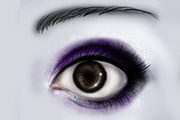
镜 杂色添加杂色,参数设置如下图。 10、锁定图层后,执行:滤镜 模糊径向模糊,参数设置如下图。 11、新建一个图层,给眼珠加上高光。 12、新建一个图层,用画笔画上眉毛。 13、新建一个图层,画出睫毛部分,效果如下图。
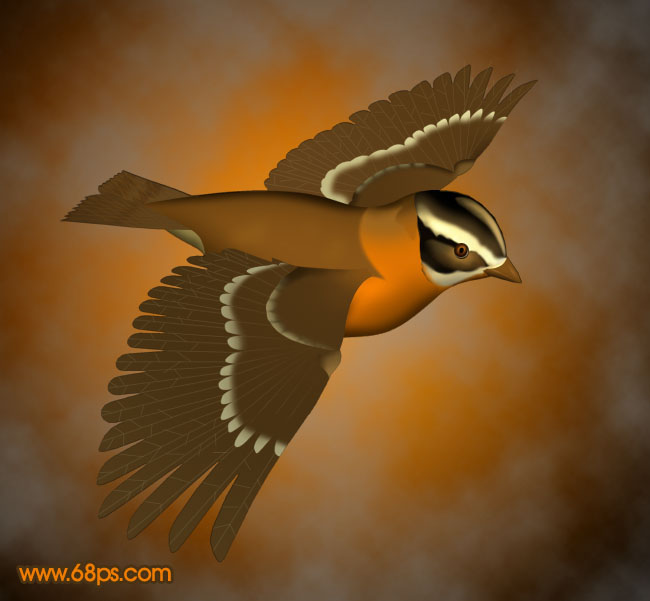
建一个图层,用钢笔勾出图10所示的选区,羽化1个像素后填充颜色:#BC9C5E,选择加深工具把边缘及顶部涂暗一点,效果如下图。 10、头部色块大致涂好的效果如下图,如果边缘部分结合不自然,可以用模糊工具适当模糊处理。 11、新建一个图层开始制作眼睛。用椭圆选框工具
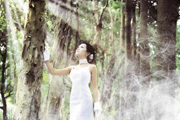
径转为选区后,新建一个图层,选择渐变工具颜色设置为白色至黄色渐变,然后用顶部向下拉出径向渐变,效果如下图。 8、保持选区,执行:滤镜 模糊高斯模糊,数值为79,效果如下图。 9、取消选区后加上图层蒙版,用黑白渐变从左上至右下拉出白色至黑色线性表,效果如下图。

2、复制图层两次,一个图层的模式设置为柔光,另一个设置为叠加,主要为添加更多色彩。然后在最上面的图层中执行径向模糊滤镜。 3、然后打开一幅汽车图片,然后用钢笔工具抠出汽车来。 4、放到水下图片中的合适位置,然后创建一个图层蒙板,用用柔软的画笔擦
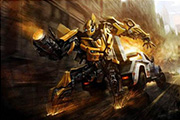
然后给上面只有背景的图层添加径向模糊。 按照红色框选区域的提示在画面中红色箭头所指的地方点选径向的中心位置(就是透视中的灭点)。强度大概在1~3%就可以了,参数过高会模糊的什么都看不清。 最后在天空的位置用特效发光笔加强了太阳的光效,加大笔刷,降
手机访问:M.PSDEE.COM/电脑访问:WWW.PSDEE.COM