

本实例是用在通道中编辑,得到选区,然后在回到RGB通道中再进行编辑1、新建一个文件,大小随意,设置前后景色分别为白色和黑色;点通道面板,点最下方向的按钮,新建立一个ALPHA通道,此时画面变黑了;然后执行菜单—滤镜—云彩,随后执行扭曲—极坐标—平面坐标到极坐标,产生旋涡效果;为了追加旋涡效果,在加一次径向模糊,数值3
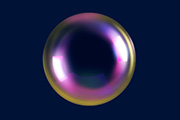
。然后适当高斯模糊,加上图层蒙版稍微涂掉不需要的部分,效果如图11。 7、新建一个图层,用钢笔勾出下图所示的选区填充白色,边缘部分用画笔涂上淡紫色。 8、把刚才操作的图层复制一层,用椭圆选框拉出气泡的选区,然后执行:滤镜 模糊径向模糊,参数设置如下

如下图,确定后用NeatImage滤镜磨皮(没有这款滤镜的可以去网上找相关下载,也可以手动磨皮)。 2、眼睛部分的处理:新建一个图层,选择棕色画个眼珠,图层混合模式改为“叠加”,然后加高光。对眼珠叠加图层执行:滤镜 杂色添加杂色,数值稍微小一点,然后再执行:滤镜模糊径向模糊。这些都是眼睛

+D取消选区,执行:滤镜模糊高斯模糊,数值为3,确定后把图层不透明度改为:40%,如图12。 8、选择多边形工具,在属性栏设置如下图,拉出图14所示的图形,图层颜色任意,然后再栅格化图层。 9、执行:滤镜 模糊径向模糊,参数设置如15,确定后按C

制作一个新图层,然后用画笔描边。 效果如下。 17、设置径向模糊滤镜(滤镜 模糊径向模糊)。 18、添加一些渐变色彩,设置颜色如下:#f707fe ,中间的#60fffe,右侧的#f1fc00。 19、然后用橡皮擦擦除人物的胳膊
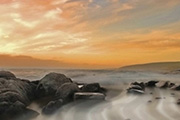
做模糊滤镜了,选中水流图层,”滤镜“---”模糊“----“高斯模糊”,让水流变得虚幻点吧,不知道怎么形容差不多就是这个意思吧,模糊半径大概在8像素左右。 7、复制背景图层,调整图层顺序到最顶,命名为“水流1”。 8、在水流1图层中使用”滤镜“----”模糊“

16、新建图层,用大一点的画笔画出奶油图层样式,设置同15步骤一样。 17、滤镜-模糊-高斯模糊。 18、滤镜-模糊-径向模糊。 19、新建图层,用黄色画笔画出几点黄点。
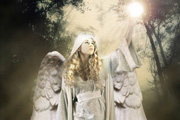
15、创建星光的路线如下图所示画一些路线,然后用椭圆选框工具(M)画圆。 16、滤镜》模糊》径向模糊,设置模糊在15之间。 17、添加雾创建新图层,用黑色填充。然后去滤镜》渲染》云层。运用这些色彩代码:#bfb499和#000000。
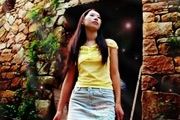
层。7.创建新的调整图层,选择色阶,参数设置如下图8.复制背景图层,置于色阶1图层上方,添加图层蒙版,用画笔涂抹,突出人物。9.新建一层,用白色画笔,在新建图层的左上方向右下方画几条直线,执行菜单:滤镜 模糊径向模糊,按Ctrl+F加强几次。10.创建新的调整图层,选择“色阶”,参数设置如下图11.新建一层,填充黑色

这里我用的方法是,保留上面的选区然后填充白色。再对这些白色柔和斑点做螺旋径向模糊。摆正位置。这个层可以使用叠加模式,调透明度后会有淡淡的黄色。在这个步骤给大的气泡用半透明笔刷加上半透明的反光(要记住光照的方向),在气泡图层下面建一个图层,给气泡在咖啡表面画上浅色的阴影。 六、由于看上去气泡过于模糊柔和,
手机访问:M.PSDEE.COM/电脑访问:WWW.PSDEE.COM