

滤镜模糊径向模糊,中心点选在正圆的中心位置,方法选择“缩放”,数量选择最大,确定后按Ctrl+ F加强一次。执行:滤镜锐化USM锐化,数值自定。把得到的图层复制一层,然后双击图层调出图层样式,设置斜面与浮雕效果,做出立体感。 3、其它部分的制作方法类似,脚掌只需添加杂色,不需要径向模糊。
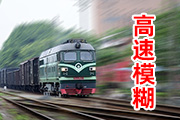
模糊点。最后一步:为图层1建立一个白色蒙版,用合适的柔角画笔工具将远处的人物和里程碑等觉得需要清晰的地方擦出来。也可以点击白色蒙版前的缩览图,用涂抹工具将火车头不该径向模糊的地方推进去,如图,这些小细节自己可以任意发挥。OK,列车效果处理完成,为了让大家加深印象,我们再找张树木的图片来处理一下。这里使用PS的径向模糊

移的图层,将它们合并成一个图层。 9、现在已经得到了一团向下的阴影,但是还不够柔和和真实,可以用Photoshop的径向模糊滤镜来改善它。选择:滤镜 模糊径向模糊。模糊方法选择缩放,数量控制模糊程度,读者要根据自己的文件尺寸进行相应的调整,如图的红色标识,要把中心点移动到最上方。
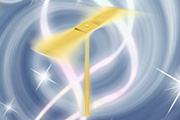
用矩形选框工具拉一个长方形选区填充大致木质颜色。然后执行:滤镜 杂色添加杂色,数值自己把握。确定后再执行:滤镜模糊动感模糊,数值稍微大一点,效果如下图。 3、复制一个竹蜻蜓旋翼,执行:滤镜 模糊径向模糊,模糊方法选择旋转,数值为20,效果如下图。 4、用
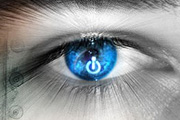
的制作方法。基本上用滤镜来完成,制作之前简单的把需要加光的物体渲染好颜色,然后再径向模糊后用蒙版控制好发光区域即可。原图 最终效果 1、打开原图素材,建新层,画一眼球大小的正圆选区,浅蓝到深蓝径向渐变。 2、添加蒙版,用黑色笔刷去除多余部
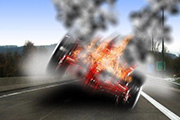
放到130%到140%。 14、然后执行径向模糊滤镜(滤镜 模糊径向模糊),参数及效果如下图。 15、下面我们给赛车添加一个速度,使之显得比较疯狂。这里主要用模糊滤镜。复制F1赛车图层,然后执行径向模糊。 改变中心。

是用浮雕效果。还有就是图案叠加,选择如图案一样的图案,首先,先把图放去你要放的位置,然后选“图案叠加”,选个如图差不多的图案,然后选“斜面和浮雕”如图设置,也可以自己凭感觉。最后可以参考之前的步骤了,使用“径向模糊13、完成后再复制两个小的放在两边。14、把钻石层合并,ctrl+J复制一层,然后用滤镜-模糊-径向模糊,

层,执行滤镜→模糊→动感模糊,再适当改变图层不透明度,如下图。 7、(1)新建图层,在翅膀尖部用画笔画上用白线描一断后设置外发光,参数下图;(2)新建图层,在翅膀中心用画笔画同样描绘一下,执行滤镜→模糊→高斯模糊→半径设置为8,设置外发光,参数如下图。 8、用画笔点一些小点

层,滤镜-模糊-动感模糊,用橡皮工具(E),将主主体擦出。3:滤镜-象素化-马赛克(数值按照需要)4:滤镜-模糊-径向模糊:(10,旋转,好)效果:5:用选区工具,框出比原图小一些的选区,然后反选(ctrl+shift+i),选取与图片相近的颜色填充,滤镜-扭曲-波浪,数值自拟。6:用星星画笔,新建一层,用白色画笔点
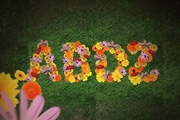
11、使用4中不同的花朵,让她们渐渐的一个比一个大一点点,让她们看起来想从空中落下来的感觉。花朵图层一个一个叠加放置,每一朵花朵,都是用滤镜--模糊---径向模糊,数量为10,模式为缩放,质量为最好。这样我们就创造了一个漂亮有深意的田野效果。 12、这是一个非常简单的效果,有很
手机访问:M.PSDEE.COM/电脑访问:WWW.PSDEE.COM