

13、按Ctrl +U调整色相/饱和度,把明度设置为-90。选择菜单:滤镜模糊高斯模糊,数值为5,然后选择菜单:滤镜 模糊动感模糊,设置角度为0,距离为60像素。 14、把“文本”图层复制一层,选择菜单:滤镜 模糊高斯模糊,数值为5。确定后将混合模式设置为“叠加”。 最终效
。例一、动感模糊滤镜模拟高速跟拍1.打开要增加动感效果的照片 2.按Ctrl+J组合键,在图层调板中复制背景图层。 3.点击滤镜菜单,在模糊菜单项中选动感模糊,打开动感模糊对话框。模糊取向角度选4度,距离决定了模糊的程度,可由滑块调节,此处为203左右,照片变得很模糊。
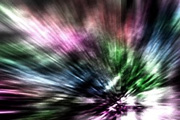
思路:先使用滤镜效果制作出一些比较独特的纹理,然后使用径向模糊工具把纹理模糊,这样就有放射的效果,在把图层复制多几层分别调成不同的颜色加上图层蒙版擦一部分出来这样就可以看到五彩的光线!最终效果 1、Photoshop中新建图像,用默认颜色执行【滤镜_渲染_云彩】,得到如下图的效果。

,然后在背景光上涂出发散光效果,如下图。 24、选择菜单:滤镜 模糊径向模糊,参数及效果如下图。 25、按Ctrl +F加强一下。然后添加图层蒙版,用透明度较低的黑色画笔涂抹一下边缘,效果如下图。 26、新建一个图层,按
度,最后将石头层全部编组。 27、下面完成最后一步,新建层用白色画笔在图中绘制一些白点,来添加残片效果。 28、使用“滤镜模糊径向模糊”并如下设置。 29、你会得到如下模糊的颗粒。 当然你最后还可以使用“色彩平衡”

图层。图层混合模式改为“叠加”,图层不透明度改为:20%,按住Alt 键添加图层蒙版,用白色画笔把需要加强的部分涂出来,效果如下图。 图32 15、新建一个图层,盖印图层。执行:滤镜 模糊高斯模糊,数值为5,确定后把图层混合模式改为“柔光”,图层不透明度改为:30%,效果如下图。

7、新建一个图层,用钢笔勾出图15所示的选区,填充颜色:#0A53A4,取消选区后执行:滤镜 模糊高斯模糊,数值为5,效果如图16。 8、新建一个图层,用钢笔勾出图17所示的选区,填充颜色:#0A53A4,取消选区后执行:滤镜 模糊高斯模糊,数值为5,效果如图

27、然后再执行滤镜/模糊/径向模糊。模糊中心为右肩。 28、调整放射效果的位置,并设置图层混合模式为叠加。然后用色阶增强其对比。 29、再在顶层创建一个新层,填充为60%的黑色,像第13步那样添加杂色,然后用自由变换调整其大小。

文件,选择渐变工具,颜色设置如图2,然后由中心向边角拉出径向渐变作为背景。 3、新建一个组,在组里新建一个图层,用钢笔勾出第一条光束轮廓,转为选区图3,羽化1个像素后填充橙红色:#D28038。取消选区后用模糊工具把底部稍微模糊一下,效果如图4。

镜 模糊径向模糊,选择缩放、品质最好,数量为20。 4、把“毛发1”放大到合适的位置,如下图。选择涂抹工具,模式“正常”,强度90左右,画笔选择1像素,按照猫咪毛发的走向进行涂抹,如下图。 5、第一层毛发制作完成了,接下来是第二层毛发。新建一个图层命名为“毛发2”,用钢笔工
手机访问:M.PSDEE.COM/电脑访问:WWW.PSDEE.COM