
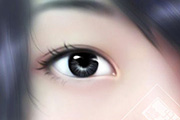
毛! 12、补一个添加纹理的方法,新建一个图层,用椭圆选框工具画一个圆,填充黑色(其它颜色也可以),滤镜—杂色—添加杂色,数值可以自已设置。 13、添加杂色后,滤镜—模糊—径向模糊,改变图层模式就可以了,这里改的是柔光,之前填充的颜色会改变原来眼珠的颜色,效
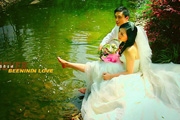
层蒙版,做黑白径向渐变,再用黑色画笔涂抹人物裙子部位。2、新建一个图层,按Ctrl +Alt+Shift+E盖印图层,把图层混合模式改为“滤色”,适当降低图层不透明度,加上图层蒙版,最黑白径向渐变,用黑色画笔涂抹人物裙子。3、新建空白图层,图层混合模式改为“正片叠底”,做黑白径向渐变,加上图层蒙版,用黑色画笔涂抹不

斯模糊,然后改为柔光模式。 5、新建一层浅蓝色的透明径向渐变背景。 6、把水花抠出来,如果觉得太淡了,可以多复制几层。 7、注意水花之间的穿透关系,和整个画面的色调统一。 最后调节在背景前后关系,用U

3、在居中位置用“画笔”“橡皮擦”工具任意画白色的点点,可大可小,最好是居中稍稍画大点! 4、执行:虑镜--模糊--径向模糊,值设置最大,达到上图效果。使用Ctrl+F重复三到五次加强效果。 5、删除一半,原稿最好留在那里!可以复

径向渐变工具做黄绿渐变图层。然后把图层混合模式改为“柔光”,图层不透明度改为:20%,加上图层蒙版把皮肤部分用黑色画笔擦出来。7、创建色彩平衡调整图层,参数设置如下图。8、合并所有图层,按Ctrl +Alt+~调出高光选区,按Ctrl+C复制选区内容部分,新建一个图层,按Ctrl+V粘贴,执行:滤镜 模糊动感模糊
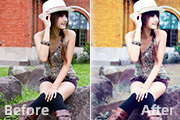
行:滤镜 模糊高斯模糊,数值为5,确定后把图层混合模式改为“柔光”,图层不透明度改为:50%,效果如下图。 图24 11、新建一个图层,选择渐变工具,颜色设置为黑白,用中心向四周拉出径向渐变。确定后把图层混合模式改为“正片叠底”,图层不透明度改为:30%,加上图层蒙版,用黑色画笔把人
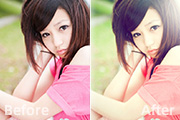
滤镜 模糊高斯模糊,数值为5,确定后把图层混合模式改为“滤色”,图层不透明度改为:20%。这一步操作的目的是把图片调亮一点并柔化处理。 图127、新建一个图层,选择渐变工具,颜色设置为黑白,有中心向四周拉出径向渐变。确定后把图层混合模式改为“正片叠底”,图层不透明度改为:10%,加上图层蒙版,用黑色画笔
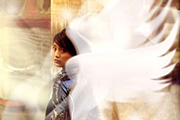
二个翅膀,调节合适的透明度。 7、新建一个图层,用椭圆选框拉一个正圆选区,在选区中用合适的白色画笔涂抹。 8、复制背景图层粘贴到新建的Alpha 1通道。除左上角外,其它地方填充黑色,然后执行:滤镜模糊径向模糊,参数设置如下图。 9、调出Alhpa 1通道
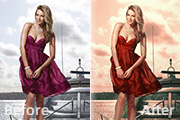
设置为黑白,然后由图片的中上部向下拉出白色至黑色径向渐变。确定后把图层混合模式改为“正片叠底”,不透明度改为:20%,加上图层蒙版,用黑色画笔把人物部分擦出来。 图178、新建一个图层,按Ctrl +Alt+Shift+E盖印图层。执行:滤镜模糊动感模糊,参数设置如图18,确定后把图层混合模式改为“柔
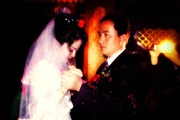
心拉出白色到黑色的径向渐变,确定后把图层混合模式改为“叠加”,图层不透明度改为:80%,加上图层蒙版用黑色画笔把人物部分擦出来,如图5、新建一个图层,按Ctrl +Alt+Shift+E盖印图层,执行:滤镜模糊高斯模糊,数值为5,确定后把图层混合模式改为“叠加”,效果如图6、创建亮度/对比度调整图层,参数设置如图效果
手机访问:M.PSDEE.COM/电脑访问:WWW.PSDEE.COM