

部路径,转为选区用加深工具加深。 13、新建一个图层,画出黑,白线。14、同样的方法制作侧面的黑白线。 15-18、用加深、减淡工具涂出主体面的明暗。19、新建一个图层,子啊如选区拉出渐变(灰色到透明线性渐变)。再用选区填充。然后用加深,减淡工具画出听筒部分的底部。2
3、用加深/减淡工具修饰细节。 4、将第2大层划分为4个区,分别填充不同的绿色。 5、用加深/减淡工具修饰细节,然后把第3大曾填充淡绿色,如下图。 6、再用加深工具加深底部。 7、用加深/减淡工具对第3大层

图层,使用【中间掉/20%】加深/减淡工具,将明暗层次进行初步刻画。02-3.勾涂毛发。分别对头部、身体等图层,使用【70%】涂抹工具沿毛必生长的方向进行涂抹。在用【中间调/20%】加深/减淡工具,将明暗层次进行再次细化。03-1.口鼻。用画笔工具勾画大致外形;用【中间调/20%】加深/减淡工具,将明暗层次进行细化。高

来使用。包括后面的减淡工具和加深工具也是如此。在实际操作中,如果一种操作的效果过分了,就应该撤销该操作,而不是用互为相反的操作去抵消。涂抹工具的效果就好像在一幅未干的油画上用手指划拉一样,如下图。如果打开“手指绘画”选项,就好比手指先蘸染一些颜料再在画面中划拉一样。如下图。绘画的颜色就是前景色。减淡工具早期也称为遮挡
,同样填色,用加深/减淡工具涂出明暗关系。记得鼻子画的差不多的时候把鼻子边缘模糊下,就显得跟人脸融合了。 嘴已经大致效果出来了,如果用加深中间调太红可以选成高光,然后加深就有点黑色,自己掌握中间调跟高光。嘴唇画好了看是画眼睛。我们首先把眼白部分减淡,眼线跟眼角用加深工具加深,最后描线,擦
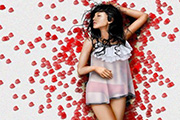
转为选区后填充颜色:#CE9270,并用加深,减淡工具进行简单处理。 7、接下来是手部的处理,跟五官一样,要用钢笔工具勾勒每一根手机的形状,用加深,减淡工具一点点处理。 8、衣服部分的处理,同样是用钢笔勾出路径,填充颜色后用加深,减淡工具处理,只有衣服的网格做了抽丝处理,效
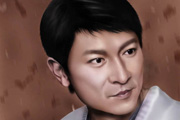
906962填充,然后配合加深/减淡工具逐步进行过度处理。 7、再用钢笔工具勾选出鼻翼的阴影部分,综合正反选对鼻翼进行过度处理。 8、这一步来处理嘴巴,先用钢笔工具勾选出嘴巴的轮廓,载入选区,然后把前景色设为:#B68A99进行填充,结合加深/减淡工具进行过度处理。

并运用加深/减淡工具涂出大致的明暗度,尾巴部分用了染色玻璃效果。上色的时候为了方便修改最后每一个色彩放在单独的一个图层。 3、新建一个50 *50像素的透明文件,用铅笔工具画出不重叠的点。选择菜单:编辑定义画笔预设,命名为发丝。 4、继续使用加深/减淡工具加

rl+B调整色彩平衡,调成接近皮肤色颜色。3、利用加深/减淡工具修饰眼球,使其更加有神。选择模糊工具适当的把皮肤模糊处理。为了更加突出眼睛,皮肤的质感只能退而求次。4、新建一个图层,把前景颜色设置为:#ff8a00,用画笔涂抹眼睛周围,涂好后把图层混合模式改为“颜色加深”,图层不透明度改为:45%。5、提亮眼睛反光部分
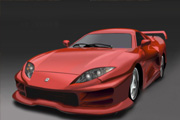
可以用路径,加深,减淡,模糊工具加强效果,如下图。 4、慢慢深入直到得到大体效果。边缘过渡太强是可以用模糊工具,降低过渡强度。达到更逼真的效果。 5、细节过多时一定要耐心,注意体会加深,减淡,模糊工具的作用。 6、轮胎是用加深,减淡工具直接画的
手机访问:M.PSDEE.COM/电脑访问:WWW.PSDEE.COM