
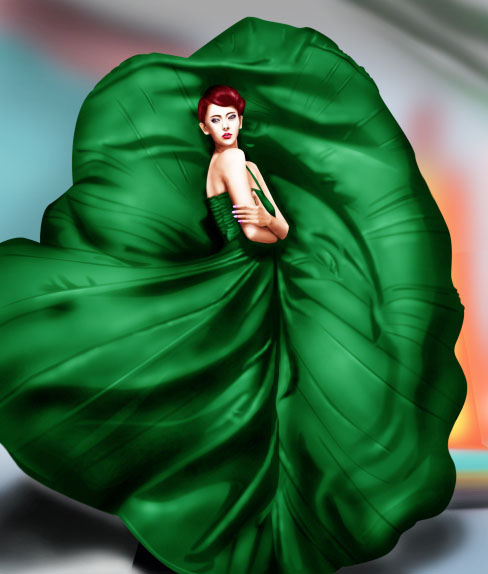
加深,减淡工具加上大至明暗。 3、衣裙部分的处理。 4、处理好后,再加上背景,同时修改人物。 5、细化脸部,把五官部分刻画出来。 6、进一步细化人物及衣裙,用加深,减淡
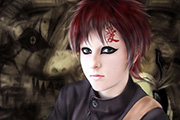
4、逐一上色:头发、脸部、衣服。建议分区上色,比如我头发做一个图层,衣服又新建一个图层。这样不容易搞混绕,同时有助于修改。 5、用加深,减淡工具对人物的暗部,高光进行处理,把握好力度。 6、继续绘制头发,注意头发的走势。用钢笔工具勾勒路径并描边。头发粗细大致在1-
老大。 B、用色块区分嘴部之间的关系,明暗关系也要记得表现出来。 C、用加深/减淡工具对嘴部进行过度处理,值得注意的是加深/减淡工具的曝光度不宜调得太大,建议调至15%-20%左右,再就是过度的问题,所谓过度就是从明到暗之间的细微变换,过度要自然,否则将会出现
,而是有棕色、黑色组成。当然,因人而异,比如欧美国家的人有呈蓝色,有的呈绿色。 C、用加深/减淡工具对眼眶、眼珠周围进行处理,使其体具有一定的厚度,值得注意的是,加深/减淡工具的曝光度不宜调太大,建议调至:15%--20%左右,再就是过度的问题,所谓过度,就是从明到暗之间的细微变化,过度

段勾出路径,转为选区后分层填色。然后用加深,减淡及选区填色做出褶皱效果即可。最终效果1、新建一个大小自定文件,新建一个图层用钢笔工具勾画出类型下图所示的路径,记得保存路径,方便修改。2、同上的方法勾出下图所示的路径。3、转化为选区后填充暗红色,可以分层多个图层填色。4、用加深,减淡工具耐心的涂抹。5、局部高光及暗部可以

3、分别新建眼睛,鼻子图层组,画出眼影,眼睛和鼻子的大概轮廓。4、结合加深,减淡工具,刻画毛发之间的光影效果。5、再进行深入的刻画,这时候可以把画笔的像素调低,曝光度稍微调高后进行仔细刻画。6、用钢笔画出嘴巴的形状,转化成选区后反选,再进行加深,减淡,把嘴巴和脸部区别开来。7、新建50*50像素的图层,用1-2像素的画
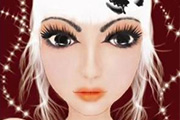
果。勾画路径后把路径保存起来。然后新建一个图层填充皮肤的颜色:#ECC4B2。再用加深,减淡工具把身体轮廓进行大体的定位。 2、选择加深工具,曝光度设置为:8%左右,把眼睛、鼻子、嘴巴大体位置定下来,然后详细的刻画。用减淡工具把鼻梁的最高处、脸颊、额头的高光部分涂抹出来,再用睫毛笔刷画出睫毛,如下图。
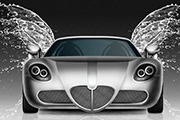
10、用加深/减淡工具调整网格部分的明暗度。 11、把车身部分填充银灰色,如下图。 12、用加深/减淡工具调整车身部分明暗。 13、上部分为5个图层填充。 14、新建一层,细心画出轮胎齿印,再稍微加深处理。

900像素的文档,背景选白色。然后新建几个图层,分别画出主体色块。 2、用加深,减淡工具涂出总的层次。 3、接着做脸部细节的刻画,分别用钢笔勾出五官部分的选区,然后再用加深,减淡工具调成明暗。 4、适当降低饱

教程分类:PS鼠绘教程|标题:PS绘制一棵梅花树|内容:本教程主要应用风滤镜、便条纸滤镜、变形、加深、减淡工具结合画笔的运用,绘制一棵梅花树。最终效果图 1、建600*600,150P画布,填充如图渐变: 2、建空白层,随便画如图形状。 3、滤镜/风格
手机访问:M.PSDEE.COM/电脑访问:WWW.PSDEE.COM