
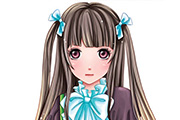
3、简单的给头发及脸部铺色,最好是分图层铺色,头发部分选中淡黄色,脸部选择淡红色,效果如下图。 4、用加深,减淡工具处理脸部的明暗,五官部分也适当涂出来,效果如下图。 5、刻画头发部分,先铺上深色色块,如下图。 6、慢慢刻
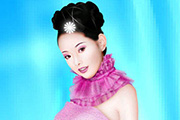
13、还是用加深/减淡工具涂出皮肤的层次。 14、脸上比较粗,所以我用了个高斯模糊。 15、再下来就是耳朵了。还是用勾画选区来进行加深减淡。 16、接着就是她的手套,还是用加深/减淡工具。
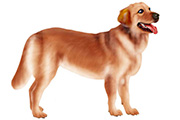
2、按Ctrl +Enter把路径转为选区,填充颜色:#C86D41。 3、依据小狗的构造,选用合适的笔触和压力,用加深/减淡工具作出大致的明暗效果如图。 4、继续加油,添加鼻子,下嘴唇,牙齿部分。 5、继续加油,牙齿和舌头。

上的装饰品绘制完成,这些都可以从目标图片上面进行临摹,在加点你自己的东西在里面,小装饰品也可以略做修改,这些都是比较简单的,服装通过钢笔工具建立选区,在用加深/减淡工具进行处理,最后来个添加杂色就OK了,要注意使用高斯模糊滤镜。手臂的画法跟脸部的画法都是一样的,只要把握高光与阴影的关系就可以了,在此我就不反复叙述了~
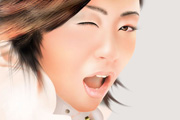
工具”(快捷键P)绘制精确的脸部轮廓和五官形状的路径。4.将面部路径添上适当的颜色,再将药具体刻画部位相应的路径转换为选区,将选区根据需要正选或反选,用“加深/减淡工具”(快捷键O)刻画。5.最后将颜色和形状不妥当的地方调整一下,完成人物脸部的绘制。了解上面的内容后,我们就用实例来讲解用Photoshopcs2绘制人

文字素材3、给文字添加图层样式,选择斜面和浮雕,参数设置及效果如下图。 4、给文字添加金属纹理,并删除多出文字的部分,用加深,减淡工具调整好明暗,确定后把文字图层混合模式改为“叠加”,效果如下图。 最后给文字边缘加上一
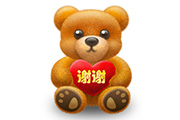
设置斜面与浮雕效果,做出立体感。 3、其它部分的制作方法类似,脚掌只需添加杂色,不需要径向模糊。 4、给熊添上眼睛、鼻子、嘴和心形抱枕。心形抱枕也用到了添加杂色的滤镜。身体个部分都用加深,减淡工具按住光源的方向加以调整。 最终效果:
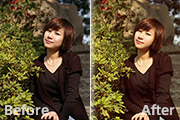
色工具调成暖色调即可。原图最终效果1、打开原图素材,把背景图层复制一层。用液化滤镜把脸部轮廓稍微修正一下。然后用图章工具适当磨皮。2、把图层1复制一层,用加深,减淡工具加眼神光和皮肤光影。选择模糊工具适当把背景部分模糊处理。3、远景的树有点偏绿,创建可选颜色调整图层,稍微调整下绿色。4、按Ctrl +ALt+~选取
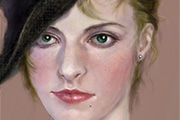
2、深入明暗关系。以前比较懒,喜欢用“减淡/加深”工具,现在我认为这样容易在笔刷的边缘造成重叠工作,不该减淡或加深的部分容易被再次减淡或加深,画面容易花,花了就容易显得脏,用笔刷选额颜色来控制明暗比较好,在选择颜色的时候就表示你控制了它工作率的峰值,不像减淡/加深工具,在把颜色完全弄成白色黑色之前不停的加工,
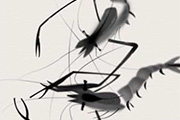
的“钢笔工具”和“加深”“减淡”工具的运用,顺便学一学大师的构图布局。先看看最终效果图:最终效果 1、用钢笔工具画一个这样的形状,羽化两个像素,转换成选区。 2、填充灰色,“滤镜”里“添加杂色”,再用“加深工具”把左边和上面的边缘颜色加深一点(将来做虾的背
手机访问:M.PSDEE.COM/电脑访问:WWW.PSDEE.COM