
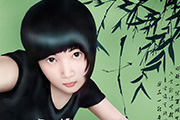
衣服用黑色涂上,并大致处理其明暗关系。 3、新建一个图层,命名为皮肤,把前景色设为米黄色:#F8E4DB,进行填充,然后结合加深/减淡工具进行过度处理,使其具有一定的立体感效果如下图。 4、下面来处理人物五官,首先来勾画眼睛,具体细节就不详讲了,处理后的效果如下图。
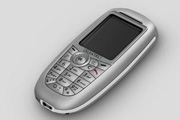
用加深,减淡工具涂抹,魔棒要点选用于所有图层,并对按键的周围增添些细小的高光。 14.接下来制作中间的导向键,创建出下图的圆环状选区后,用加深,减淡工具进行涂抹。 15.然后进一步画出中心的部分,用加深,

,我给做好了一个现成的模板,可以魔棒直接得到翅膀的选区,建议在下面多练练钢笔工具,自己做出翅膀。 7、不详细说发,就是做选区,填充酱红,加深、减淡,包括拉出边缘的毛毛,都用到了刚才自定义的那个画笔。 8、其实蝴蝶的身体就是上面这些图片拼成的。
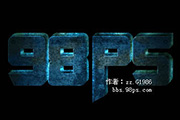
5、对图层4调整曲线(Ctrl +M)和色彩平衡(Ctrl+B)。 6、对图层5调整曲线和色彩平衡。 7、用加深、减淡工具对图层5的阴影及高光部分进行适当的涂抹操作,制作出简单的立体效果。 8、新建一个空白图层7,拉一个圆形选区,羽化9个像素
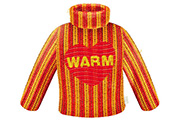
5、用红色和黄色的毛线列出想要的图形,Ctrl +T按照毛衣的边缘走向稍微变形。之后留下刚才勾好的毛衣各部分选区内的部分。通过加深,减淡以及叠加图层的办法作出毛衣的明暗效果。 6、用类似方法作出心形的毛线纹理图层,全程使用的都是同一种笔刷。 7、

2、选择涂抹工具,细化脸部、毛发等纹理。 3、选择涂抹工具把嘴唇部分涂均匀,然后用模糊工具把整个嘴涂模糊一点。再用加深,减淡工具涂出质感,如下图。 4、按Ctrl +M调整曲线,数值:103/155,简单把整体调白,效果如下图。 5

5、画头发,新建2个图层,头发分成两个层,第一层用棕色随便顺着头发的方向划几条;第二层用接近白色的黄色调绘制几根(20几根左右,不要太多),最后配合加深,减淡工具随意涂抹一下。 6、新建一个图层,按Ctrl +Alt+Shift+E盖印图层。 7、创建色彩平衡及色相

嘴唇的立体感。然后用白色画笔画出嘴唇上的高光,注意好高光的位置。 3、头发的制作:使用高斯模糊将头发纹路涂净,再用涂抹工具涂出头发走势,并用加深,减淡工具加强走势。用钢笔画出头发走势的路径,然后描边路径,勾选模拟压力,大小自定。再画一层中间颜色的发丝,画出高光颜色,最后加上几个碎发。主要高光的位置及头发
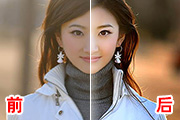
,如图6、按Ctrl +J把磨好皮的图层复制一层,把图层混合模式改为“正片叠底”,图层不透明度改为:30%。再加上图层蒙版把人物部分擦出来,效果如图7、创建色阶调整图层参数设置如图效果如图8、新建一个图层按Ctrl +Alt+Shift+E盖印图层,适当的锐化一下,然后再用加深/减淡工具整体调整下,完成最终效果。
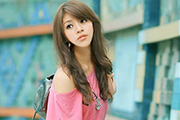
图层,参数设置如下图,确定后用黑色画笔把人物部分擦出来。7、新建一个图层按Ctrl +Alt+Shift+E盖印图层,然后把盖印后的图层复制一层,执行:滤镜锐化USM锐化,参数设置如下图,确定后加上图层蒙版用黑色画笔擦掉锐化过渡的部分。8、最后盖印图层,用加深/减淡工具调整下人物脸部的明暗度,加强立体感。操作完成。
手机访问:M.PSDEE.COM/电脑访问:WWW.PSDEE.COM