

件,选择钢笔工具勾出人物的轮廓,按Ctrl +Enter转为选区,填充颜色:F4C6AE,选择加深工具,100软笔,曝光度为9%,局部加深。 2、细化人物的鼻子。选用钢笔工具勾出鼻子的轮廓,然后用加深/减淡工具慢慢涂出立体感。 3、嘴巴的绘制方法如上。 4、

。 10、滤镜/素描/便条纸,如图示。 11、确定后Ctrl+i反相。 12、用加深/减淡工具涂抹出明暗,做出立体效果。 13、对原先隐藏的花瓣再次变形。 14、复制三四个/排列成花蕾/进行加深减淡如
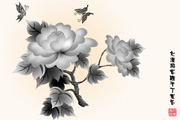
4 点击花瓣1路径,回到图层面板新建一层名花瓣1,按Ctrl+Enter,把路径转为选区,填充浅灰#C8C8C8,用加深/减淡工具涂抹出高光和阴影如图5 5 复制排列变形如图6 6 新建一层名花心,用5像素的

好。我把刀分层了下图所示的几个部分,其中每个部分中又分了很多小部件。 4、分别选中各个部分,使用加深,减淡工具涂抹出初步的质感。本步我也没有办法详细讲述。加深、减淡工具的属性方面,曝光度不宜太高,否则很突兀,范围都选中中间调,硬度一定要设置为0,否则效果会很花。 5、运用一切

。(头发部分比较复杂,可以参考其它详细的头发教程)。 5、用涂抹工具将发梢处理出柔顺的效果,注意涂抹工具参数调整。继续添加高光,这里可以用到加深/减淡工具。(记得新建图层这样绝对是一个号习惯)。 6、用钢笔工具沿着眼睛的轮廓仔细勾画,尤其注意下眼睑和眼胶内的结构。
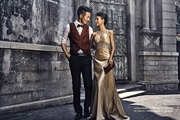
背景颜色调冷一点,记得在蒙版上把人物擦出来。 11、建立中灰层(R:128,G:128,B:128)图层模式改为“柔光”。用加深,减淡工具对人物皮肤和背景进行加深,减淡处理,把皮肤质感和背景层次感刷出来。 12、新建图层,混合模式改为“滤色”,用白色颜色把右上角暗的地方刷亮透
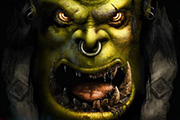
32.填充颜色,然后用加深,减淡涂抹,使其融入到嘴里,在与牙齿相接的地方要多加深一些。 33.然后再对整个牙齿部分做个调整,使其质感更突出。 34.下面来制作舌头,先制作出如下的舌头的外形。 35.然后使用加深,减淡工具涂抹,画出舌头的立体感
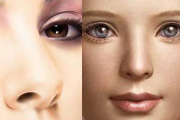
的路径变为选区,用加深工具(中间调;曝光度:10%),用大笔触铺上明暗。 5、进一步用加深工具刻画鼻子的结果,并配合减淡工具(中间调,20%)提出亮部。(同时要不断勾出需要的路径来帮助刻画)。 6、按Ctrl +Shift+I反选鼻子选区,对鼻孔也进行加深。这样,鼻子的基本
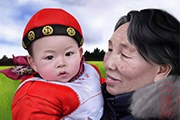
结合加深/减淡工具绘制处眼睛的高光(注意:眼睛的高光并非都是一个白色的亮点,我们可以分析得到,假如对方看着某一物体,那么对方眼里反射当然是那个物体了,所以在绘制的同时要考虑到这一点) 5、宝宝鼻子的绘制。将前景色调为适当的颜色,用画笔结合加深/减淡工具
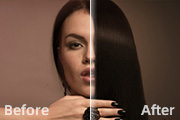
片美化|标题:商业人物的精细磨皮及光影融合处理|内容:精度要求不是很高的话,光影部分直接用加深,减淡工具来处理。如果要求颜色等不失真的话,就需要用到高低频方法把肤色的光影及颜色部分放在单独一个图层,纹理细节放在一个图层,这样加深或涂亮后纹理没有任何影响。原图 最终效果
手机访问:M.PSDEE.COM/电脑访问:WWW.PSDEE.COM