
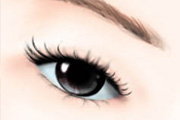
教程!最终效果 1、先画一张脸的轮廓,用皮肤的颜色填充。 2、然后用加深/减淡工具简单勾勒出人物的大致五官,使用加深或者减淡工具的时候压力需要调整低一点,这样自然一点。 3、这里只说眼睛。眼眶和眼帘的部位要深一些。
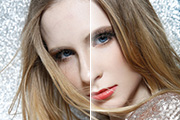
色思路|内容:高清图片用中性灰磨皮是比较理想的,不过在实际操作中,可以按照自己的修图习惯,稍微改变一些操作。如教程中作者直接用黑白画笔来涂抹暗部及高光,跟加深,减淡工具思路一致。原图 最终效果 1、我们放大人物看到很多大的斑点和头发丝,用修补工具精修细节处理

,头发亮部自然出来了! 3、美化细节,修饰眉毛,睫毛,嘴唇等! 美女眼睫毛笔刷下载。 4、用加深,减淡工具,范围选择高光,继续提亮头发亮部! 5、接下来。添加调整图层,可选颜色,调整数值,调出图象的大体色调,我个人选择了紫色!
3、执行 滤镜-高斯模糊,采用适当参数,保证基本轮廓要在。 4、关键一步,通过 加深、减淡做出毛玻璃后边的空间感。 5、部分位置加使用深减淡工具效果不理想,可以用画笔画上去,差不多以下效果。 6、将暴露在毛玻璃之外的部分从素

人物图层,对人物进行调色及用加深,减淡工具处理明暗关系。 5、新建一个图层,填充颜色:#ffffe1,确定后把图层混合模式改为“正片叠底”,效果如下图。 6、基本效果出来了,最后用液化工具稍微修整一下人物部分,再用贾海森工具把裙子底部加深一点,完成最终效果。
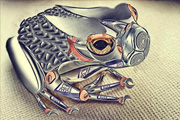
7、装饰腿部,这一步制作的弧度较大,需要用到变形及扭曲等操作,效果如下图。 8、装饰爪子部分。方法如下图。 9、前肢和大腿的装饰,为了自然,装饰的部分需要用加深/减淡工具调整好明暗度。 10、整体修饰下字节部分,适当调整下颜色,完成最终效果
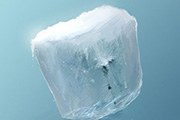
进行涂抹。 4、继续利用涂抹工具与画笔工具刻画冰块的质感及细节,加强明暗的对比。 5、这里可以利用画笔工具或者加深,减淡工具来继续修饰冰块,提亮一下冰块的轮廓,加强下质感,使其更有立体感。 6、经过刻画,现在我们得到的图形已经比较像冰块了,但是
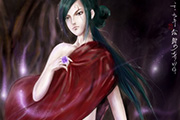
教程分类:PS鼠绘教程|标题:PS鼠绘穿红袍的古代女战士|内容:鼠绘基本上都是用画笔,加深,减淡工具来操作。没有太多的技巧来简化。不同的就是绘画的风格及对细节部分的刻画。绘画功底深厚的人,鼠绘的效果也是相当不错的。最终效果1、在绘制过程中图层的建立大致分为三部:线稿图层,人物图层,背景图层。绘画线稿:交代清楚整体结构
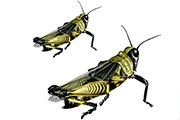
20、用加深/减淡工具结合画笔工具把背脊的立体感体现出来。 21--24、背脊细节处理。 25、用画笔工具画2个亮点,作为凹凸斑的亮部。 26、用加深/减淡工具,结合画笔工具逐步体现出立体

兴趣的朋友可以尝试自己手绘出来。最终效果 1、画出轮廓,多新建几个图层,每一部分放到一个新的图层。 2、用加深/减淡工具调出质感。 3、听筒的结构,画出底图后用加深减淡工具修饰。 4、整体外壳效果。
手机访问:M.PSDEE.COM/电脑访问:WWW.PSDEE.COM