
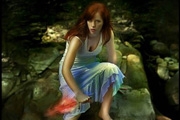
数设置如下图。6、用减淡工具,透明度设置小一点,提高皮肤的对比度。7、给人物适当磨皮及降噪处理,再适当锐化一下。8、把当前操作层复制一层,执行:滤镜模糊高斯模糊,数值为3左右,确定后加上图层蒙版,用黑色画笔把人物及近景擦出来。9、最后给刀子加上血迹,大致方法,先用红色笔刷刷出形状,然后用加深/减淡工具加涂抹工具,这里
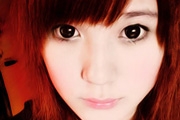
合模式改为“柔光”,效果如图6.新建一个图层,按Ctrl +Alt+~调出高光选区,填充颜色:#FEE7D9,确定后把图层混合模式改为“正片叠底”,效果如图7.新建一个图层,按Ctrl +Alt+Shift+E盖印图层,使用加深/减淡工具,整体调下光,效果如图8.最后加上腮红和口红,再适当的锐化一下,完成最终效果
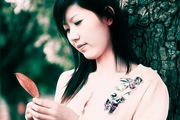
模式改为“叠加”,效果如图4.新建一个图层,按Ctrl +Alt+~调出高光选区填充颜色:#FCF4D9,然后把图层混合模式改为“正片叠底”,效果如图5.再创建色相/饱和度调整图层,参数设置如图确定后再适当的调整一下亮度和对比,参数自己把握效果如图6.合并所有图层,适当的用加深/减淡工具,修饰一下细节完成最终效果。
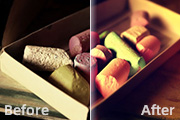
7、创建可选颜色调整图层,对蓝色进行调整,去掉图片上多余的蓝色。 8、感觉图片过暗的朋友可以稍微用曲线调亮一点,再用加深,减淡工具处理细节,是整体更加的立体。 9、最后加上边框和装饰文字,完成最终效果。 最终效果:
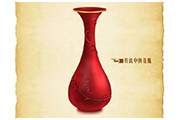
理。 第八步:这里主要用到的工具就加深,减淡工具,还有就参数的设置,曝光度不要太高,用大点的笔刷,一点一点的擦,把大面积的暗部先擦出来,再局部用小笔刷修饰,如果擦的太暗了,就用减淡工具,这些都是细活,要有耐心。 第九步:擦出瓶口的暗部,用减淡工具把瓶身、瓶口的高光擦出来。

8、选择加深/减淡工具调整高光和暗调,效果如下图。 9、同样方法制作其他几个花瓣。 10、再使用钢笔工具绘制如下一个区域,制作选区,填充颜色为#95b923,效果如下。 11、加深工具添加阴影。
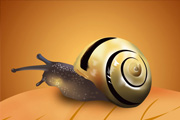
9、新建一个图层,用钢笔勾出下图所示的选区,填充颜色:#BBA05D,用加深,减淡工具涂出暗部和亮部,效果如下图。 10、同上的方法,新建一个图层,用钢笔勾出下图所示的选区,填充颜色:#91764B,用加深,减淡工具涂出暗部和亮部,效果如下图。 11、新建一个图层,用画
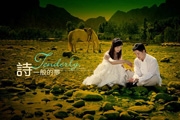
GB通道,确定操作,在弹出的对话框选择否,载入刚才保存的通道选区,设置前景为灰色,再选区太能充灰色。3、新建空白图层,做透明到黑色径向渐变,添加图层蒙版,用黑色画笔擦去不需要渐变的地方。4、新建一个图层,按Ctrl +Alt+Shift+E盖印图层,用加深及减淡工具做一些对比度调节。5、加上文字装饰,完成最终效果。
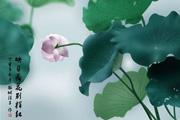
用“加深”和“减淡”工具时边缘不生硬,不会出现明显的分界线。4、换用“加深”和“减淡”工具,注意画笔大小要大些,曝光度要小一些,曝光度是要特别注意的,不要太大,否则会留下明显的痕迹;如图把选区内一部分减淡,一部分加深。5、反选(ctrl+shift+i)同样用“加深”和“减淡”,把边缘折叠的地方“加深”。注意“加深”部

的灰色画出眼球的变化(注意:要控制好笔刷的不透明度和流量,也可以用加深,减淡工具来完成)。 6、画眼球高光,再画出眼线与眼睫毛。再取颜色,选择肤色的高亮色画出眼周围的光源变化。笔刷的透明度可以调小一点,一笔一笔的画,没重叠一笔色彩就会加深,这样画起光源变化就会很顺手。 7、
手机访问:M.PSDEE.COM/电脑访问:WWW.PSDEE.COM