

粒”旋转后的效果4、直接在该图层上用“加深/减淡工具”(快捷键O)。在“选项栏”上设置曝光度等参数如图2.2-10所示,涂抹出如图2.2-11所示的效果。涂抹要均匀,做出透光的效果。图2.2-10加深/减淡工具在“选项栏”上的设置 图2.2-11用加深/减淡工具修改后的效果 5、设
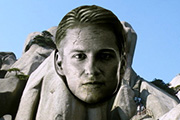
,效果如下图。 4、锁定图层透明像素,用涂抹工具把头发部分稍微涂抹一下去掉发丝细节。 5、选择加深工具把暗部区域适当加深,再用减淡工具把高光部分涂亮一点,如下图。 6、新建一个图层,按Ctrl +Alt+G创建剪贴蒙版,用套索工具把下巴

,可以复制一层图层混合模式改为“滤色”,然后再新建图层,在发夹上面用笔刷加点星光装饰,效果如下图。 28、配合加深,减淡工具在皮肤的边缘进行加深和减淡。 29、再在眼睛的周围用柔角画笔加点装饰,画笔不透明度在:70%左右,流量再70%左右就可以了。整体的效果就

隐藏,对“主体”图层进行光度调节,同样使用减淡/加深工具处理,大致效果如图12。 8、再对“上表面”图层用减淡/加深工具处理,大致效果如图13。 9、慢慢涂抹图层之间的层次感,处理的时候都是在“主体”图层上涂,工具也似用减淡/加深工具,过程如图14,15。

加亮度55,增加饱和度50。 4.画个大椭圆,羽化20,反选,增加亮度30。 5.取消选择后,用加深和减淡工具处理周边,上面和两边减淡,底部加深。使用加深和减淡工具的时候,需要不断的尝试,这时最好给图像做个历史快照,或是复制一层来做,这样便于修改,涂抹时次数是很多的,不一会就数十次了,在
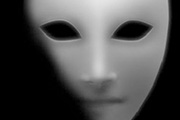
4、选择减淡工具,范围:中间调,曝光率:10%,大笔刷减淡额头高光,小笔刷减淡鼻子高光。具体多大,自己调调看。 5、加深工具,范围:中间调,曝光率:10%,擦出眼框与嘴唇部分的阴影。眼睛长哪就不用我说了吧。自己估摸着。 6、倒三角选区,加深工具+模糊工具
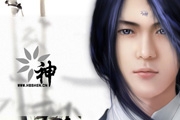
可以用涂抹工具稍微涂点边缘效果。 11、先开始制作五官部分,用钢笔勾出鼻子部分的路径,然后用加深工具加深阴影,加深工具设置如下图上。 12、高光位置用减淡工具擦出来,效果如下图。 13、嘴唇部分的处理,方法同上效果如下图。
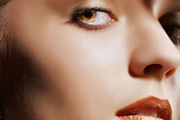
在磨皮的时候,如果使用一些外挂滤镜操作,出来的效果就会感觉非常平,因为肤色的高光及暗调部分丢失。后期还需要用计算及通道等把高光及暗调部分还原出来,也可以用加深,减淡工具来操作。只有做好这些后期的操作,磨皮后的效果才会更真实自然。原图 最终效果 1、打开原图素
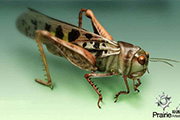
,然后填充80%透明黑色。 5、大腿部的描写反复使用加深和减淡工具,高光部式擦出来的,翅膀用加深工具增加了层次。 6、头部的描写反复用加深和减淡工具,高光部式擦出来的,脖子用加深工具增加了凹凸。 7、做到这里我发现了一个失误由于式

狗眼睛和鼻子的外形,眼睛里面用画笔勾出眼眶、眼球和眼白,鼻子好画,用上面的方法先灌色,再加深减淡。这里要说的是,画鼻窟窿时要用多边形套索工具框出鼻窟窿的外形,再用加深工具在选区中加深,效果是不是很好啊!这种用套索辅助减淡和加深的方法在鼠标手绘里太重要了!后面的细部刻画处处离不了这种方法。用相同的方法画出少女的眼睛、鼻
手机访问:M.PSDEE.COM/电脑访问:WWW.PSDEE.COM